Funktion: Continue on Error
In diesem Blogbeitrag gehen wir die Funktion 'Continue on Error' und die Seite 'Data Errors' unter 'Logs' durch.
Mit der kürzlichen Neugestaltung unserer Logs-Seiten haben wir die Seite 'Data Errors' hinzugefügt, und im Folgenden erklären wir ausführlicher, wie Sie auf dieser Seite mit Ihren Daten arbeiten.
Zunächst erklären wir jedoch die Funktion 'Continue on Error', denn diese Funktion bildet die Grundlage für die Seite 'Data Errors'.
Die Funktion 'Continue on Error'
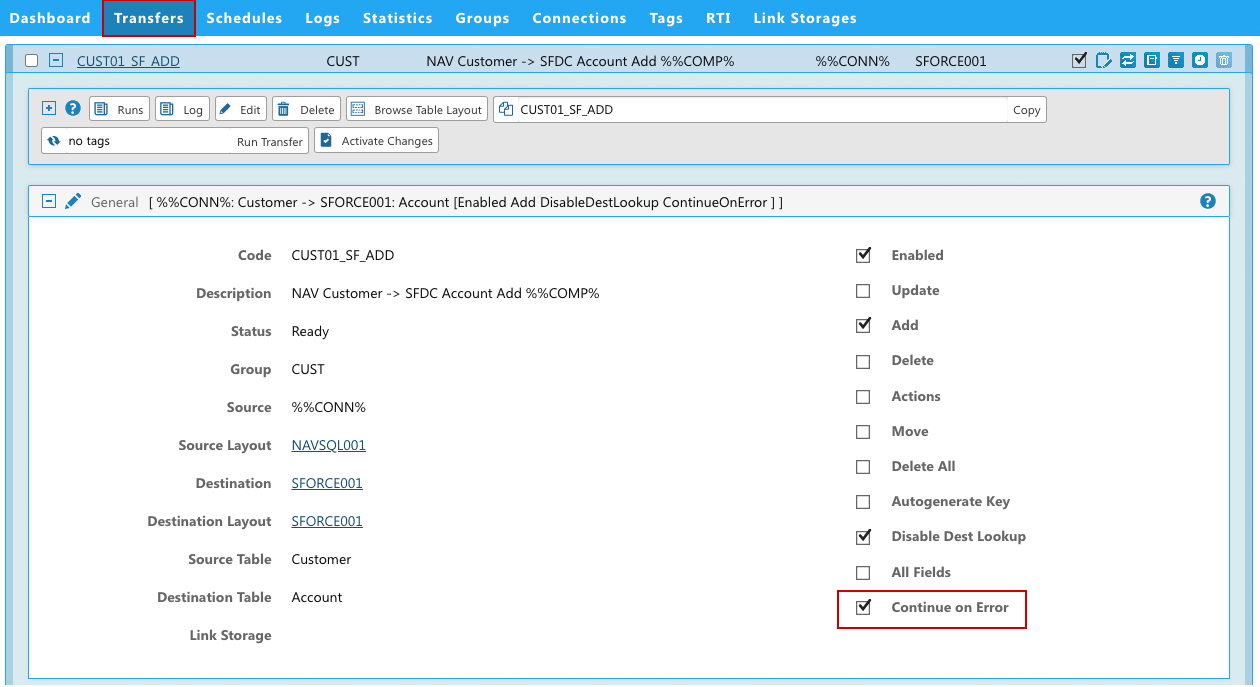
Bild: Transfers > General > Continue on Error
Die Funktion 'Continue on Error' finden Sie unter 'Transfers' > General.
- Wenn Sie dieses Feld aktivieren, überträgt Rapidi die Daten weiter, auch wenn einzelne Datensätze nicht im Zielsystem gespeichert werden können (aufgrund von Datenfehlern oder Validierungsfehlern im Zielsystem).
- Die fehlerhaften Datensätze werden übersprungen und zu jedem dieser Datensätze wird ein Log-Eintrag erzeugt. Diese Log-Einträge finden Sie auf der Seite 'Data Errors'.
- Diese Funktion kann nützlich sein, wenn Sie eine große Datenmenge auf einmal übertragen möchten, unabhängig von etwaigen Validierungsfehlern.
Wir empfehlen jedoch, diese Funktion mit Bedacht einzusetzen (besonders in Kombination mit Source Control), denn bei aktivierter Funktion werden die fehlerhaften Daten NICHT automatisch erneut übertragen. Sie müssen selbst eingreifen und die Daten im Quellsystem korrigieren (die Datensätze ändern), damit Rapidi versucht, diese Datensätze erneut zu übertragen.
Data Errors: der Workflow
Damit Sie die Datenfehler aus der Funktion 'Continue on Error' leichter verwalten können, haben wir eine eigene Seite 'Data Errors' angelegt, die ausschließlich diese Art von Fehlern anzeigt.
So stellen wir uns den Workflow vor:
- Sie haben die Funktion 'Continue on Error' für bestimmte Transfers aktiviert.
- Aufgrund von Datenfehlern in Ihrem Quellsystem (und wenn Continue on Error für einen Transfer aktiviert ist) wird ein Log-Eintrag erzeugt, der auf der Seite 'Data Errors' sichtbar ist.
- Gehen Sie zu "Data Errors" unter Logs, um die Datenfehler anzuzeigen. Jede Zeile steht für einen Datenfehler. Ein Datenfehler ist mit einem roten Symbol mit Ausrufezeichen markiert.
- Beheben Sie die Datenfehler in Ihrem Quellsystem.
- Kehren Sie nach der Behebung zur Seite 'Data Errors' zurück und markieren Sie sie als 'resolved' – entweder
- indem Sie auf das rote Symbol mit dem Ausrufezeichen klicken und es als 'resolved' markieren, oder
- indem Sie die betreffenden Datenfehler auswählen und ihren Status über das Dropdown 'change resolved' auf 'resolved' ändern.
- Um Ihren Fortschritt beim Beheben der Datenfehler zu verwalten und zu verfolgen, können Sie den Filter 'only resolved / not resolved' verwenden und sich so einen Überblick verschaffen, welche Datenfehler noch Aufmerksamkeit brauchen und noch behoben werden müssen.
Die Seite Data Errors zeigt die von der Funktion 'Continue on Error' erzeugten Datenfehler. Da diese Fehler jedoch auf einen oder mehrere Fehler im Quellsystem zurückgehen, kann Rapidi sie nicht automatisch beheben. Es liegt daher bei Ihnen, sie zu beheben – sie als 'resolved'/'not resolved' zu markieren – und den bzw. die Transfers anschließend erneut auszuführen.
Data Errors: Überblick
Im Bild unten erläutern wir die Informationen, die in jeder Zeile angezeigt werden (Log-Eintrag für diesen Datenfehler).
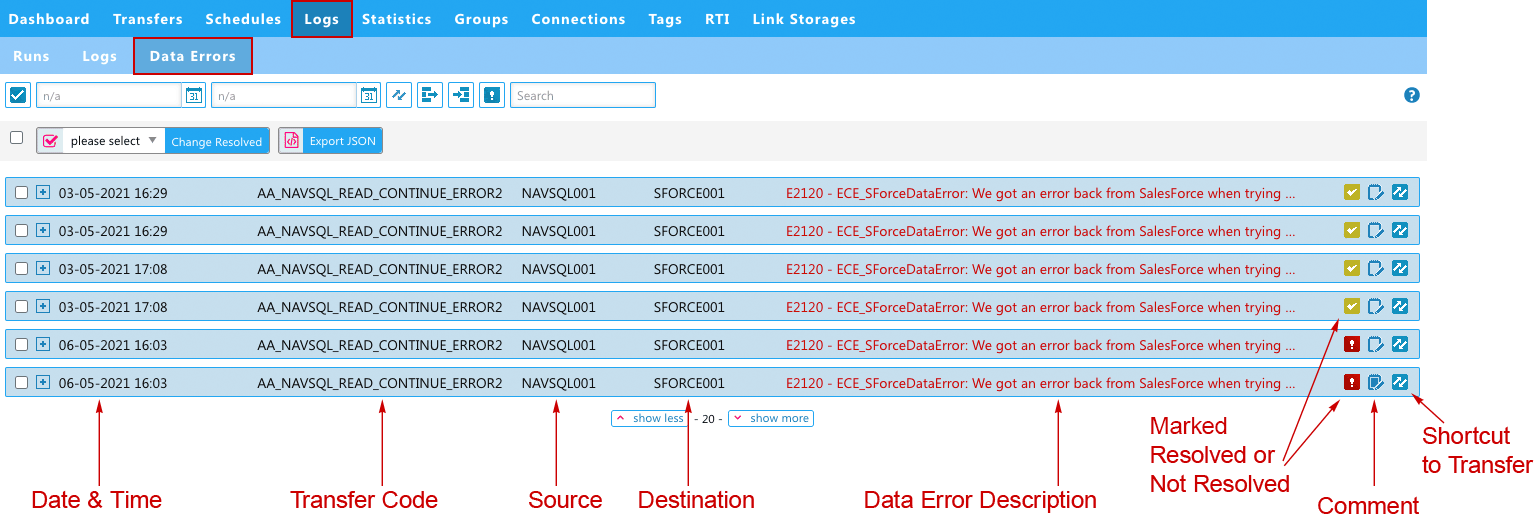
Bild: ein Überblick über alle Data Errors
Die Seite Data Errors zeigt eine Liste der Datenfehler, die aus der Funktion 'Continue on Error' entstehen.
In jeder Zeile eines Datenfehlers finden Sie Informationen zu:
- Datum & Uhrzeit
- Transfer Code
- Source & Destination
- Einer Beschreibung des Datenfehlers
- Und ganz rechts:
- ein Symbol, das anzeigt, ob der Datenfehler als 'resolved' oder 'not resolved' markiert ist,
- die Möglichkeit, einen Kommentar hinzuzufügen (mit Kommentar ist das Symbol ausgefüllt) und nicht zuletzt
- können Sie auf das Transfer-Symbol klicken, das Sie zum betreffenden Transfer führt
Auf dieser Seite können Sie Ihre Datenfehler ansehen und als 'resolved' markieren, sobald Sie sie in Ihrem Quellsystem behoben haben.
Im Folgenden zeigen wir zwei Wege, wie Sie die Daten ansehen und mit dieser Seite arbeiten können:
Data Errors: nach Resolved filtern
Es gibt mehrere Möglichkeiten, die Daten anzuzeigen. Zunächst ist der Filter, wie im ersten Bild unten zu sehen, beim Aufrufen der Seite Data Error bereits auf 'Not resolved' gesetzt – Sie sehen also alle Datenfehler, die nicht als 'resolved' markiert sind. Ist ein Datenfehler nicht behoben, ist er mit einem Symbol mit rotem Ausrufezeichen markiert. Das sind wahrscheinlich die Datenfehler, die dringend bearbeitet werden müssen.

Bild: Data Errors mit angewendetem Filter 'Not Resolved'
Um alle Datenfehler anzuzeigen (unabhängig davon, ob sie als 'resolved' markiert sind oder nicht), deaktivieren Sie einfach den Filter. Die als 'resolved' markierten Datenfehler sind mit einem grünen Symbol mit Häkchen gekennzeichnet (wie im Bild unten zu sehen).
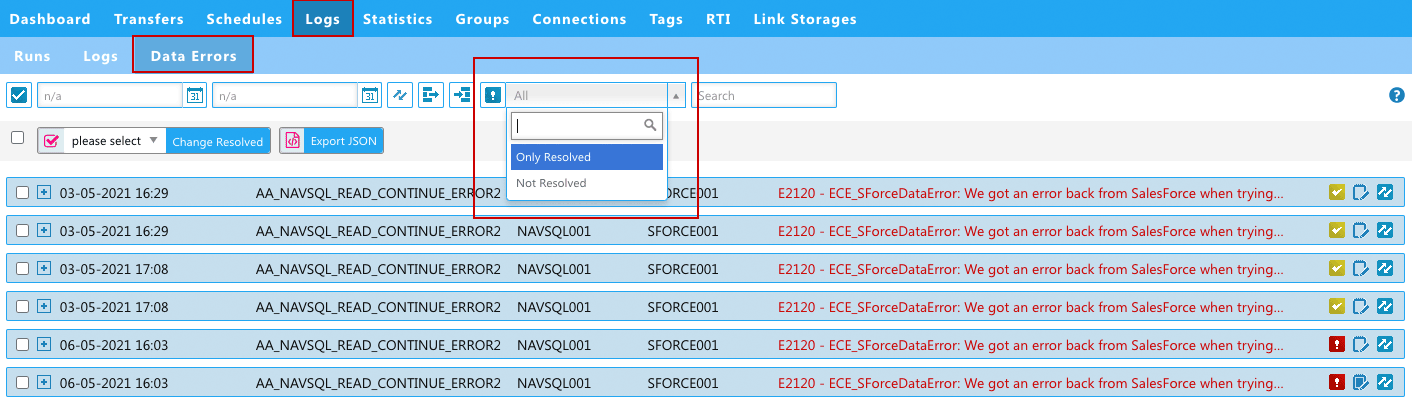
Bild: Data Errors > Filter: Only Resolved / Not Resolved
Data Errors: als Resolved / Not Resolved markieren
Wie im Workflow oben beschrieben, kehren Sie nach dem Beheben der Datenfehler in Ihrem Quellsystem zur Seite 'Data Errors' zurück, suchen den Datenfehler, den Sie als 'resolved' markieren möchten, und klicken einfach auf das rote Symbol mit dem Ausrufezeichen, um diesen Datenfehler als 'resolved' zu markieren. Das Symbol wird dann grün mit einem Häkchen.
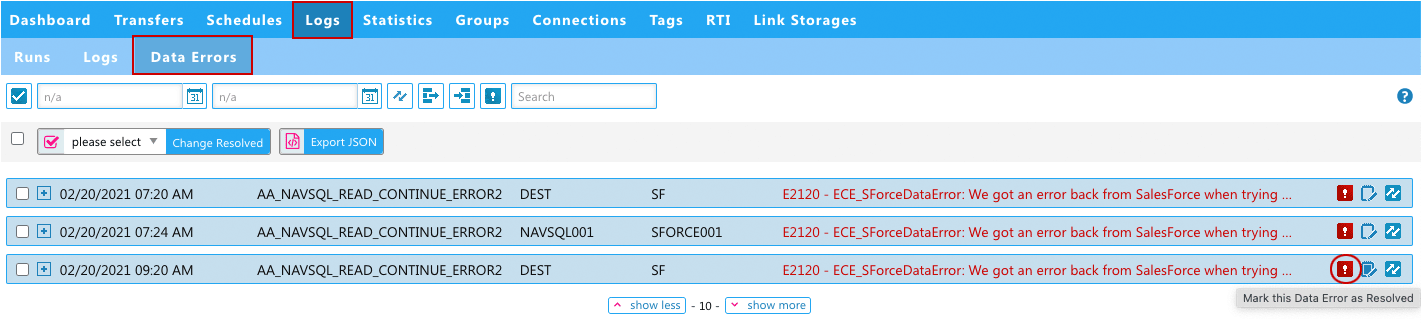 Bild: Data Errors > Datenfehler als 'resolved' (oder 'not resolved') markieren, indem Sie auf das Fehlersymbol in der Zeile selbst klicken
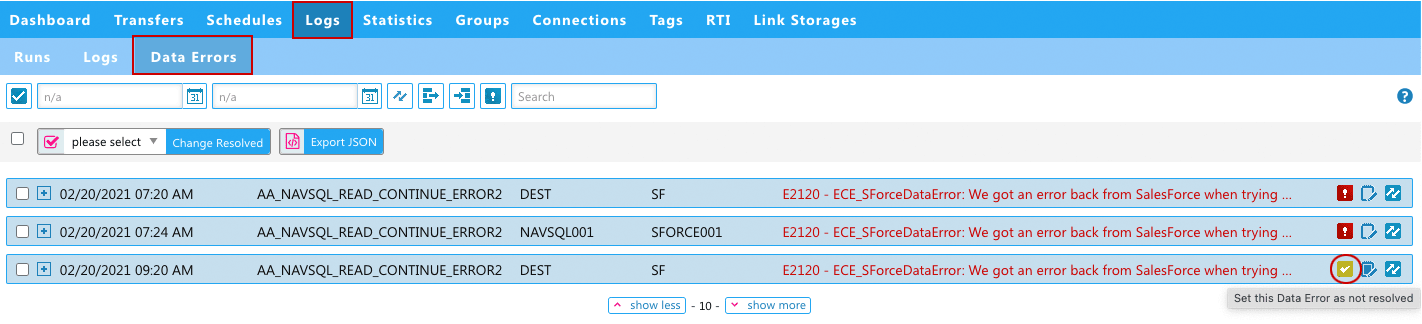
Bild: Data Errors > über das Symbol als 'resolved' markiert > bei Markierung als 'resolved' wird das Symbol grün mit einem Häkchen
Data Errors: die Funktion 'Change Resolved'
Eine weitere Möglichkeit, Ihre Datenfehler als 'resolved' zu markieren, führt über die Auswahlfunktion: Sie ändern den Status der ausgewählten Datenfehler über das Dropdown 'Change resolved', wie unten gezeigt. 1) Wählen Sie die Datenfehler aus, die Sie als 'resolved'/'not resolved' markieren möchten (siehe Bild unten).
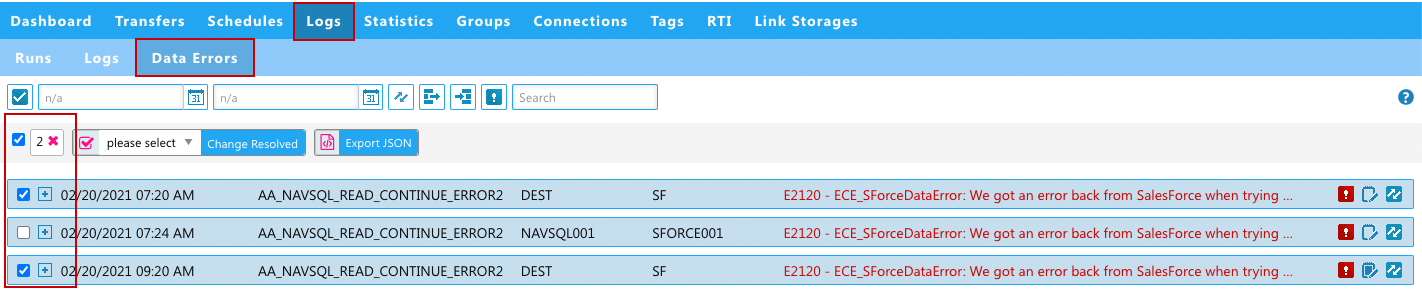 Bild: Datenfehler über die Auswahl und die Funktion ‘Change Resolved’ als 'resolved' (oder 'not resolved') markieren > 1. Schritt: Data Errors auswählen
2) Anschließend ändern Sie den Status über das Dropdown auf 'Resolved' oder 'Error', oder Sie wechseln zwischen beiden, und klicken dann auf 'Change Resolved' (wie unten gezeigt).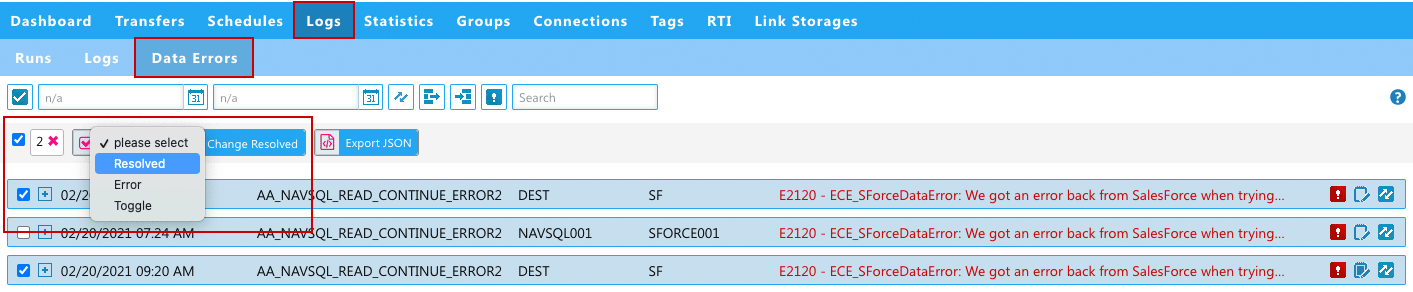 Bild: Datenfehler über die Auswahl und die Funktion ‘Change Resolved’ als 'resolved' (oder 'not resolved') markieren > 2. Schritt: einen Status im Dropdown wählen
Nach der Statusänderung wird aus dem roten Ausrufezeichen-Symbol ein grünes Symbol mit Häkchen (wie unten gezeigt).
 Bild: Datenfehler über die Auswahl und die Funktion ‘Change Resolved’ als 'resolved' (oder 'not resolved') markieren > 3. Schritt: nach der Statusänderung sind die ausgewählten Data Errors mit dem grünen Häkchen-Symbol markiert
Voilà, so verwalten und verfolgen Sie Ihre Arbeit an den Datenfehlern, die aus der Funktion 'Continue on Error' entstehen.
Sagen Sie uns gern, was Sie davon halten.
Sehen Sie sich unser neuestes Produkt-Update-Webinar an, in dem wir die Funktion 'Continue on Error' und die Seite 'Data Errors' erklären.