
Las programaciones en 5 vistas distintas
Las programaciones en cinco vistas distintas
Con nuestra última versión de MyRapidi, hemos hecho algunos cambios en la página 'Schedules'.
¿Qué hay de nuevo?
Con nuestra última versión de MyRapidi ya puedes ver tu lista de programaciones de cinco formas distintas. Antes solo tenías la página 'Schedules', con una lista de programaciones agrupadas por grupo o por código de transferencia. Ahora, al hacer clic en 'Schedules' en el menú principal, aparece un submenú con cinco elementos de submenú distintos: 'Active', 'Due to run', 'Notified (overdue)', 'Grouped' y 'All'.
¿Por qué hemos hecho este cambio?
Como decíamos, antes solo tenías una lista de programaciones ordenada por grupo o por código de transferencia, que sigues teniendo disponible en la subpágina 'Grouped'. Tanto clientes como consultores de implementación nos comentaron que sería bueno contar con varias vistas generales de las programaciones. Así que te escuchamos y creamos varias subpáginas para poder mostrar las distintas listas de programaciones.
A continuación repasamos cada subpágina y explicamos qué contiene.
Programaciones activas
La primera subpágina a la que llegas al hacer clic en 'Schedules' en el menú principal se llama 'Active'. La subpágina 'Active' muestra todas las programaciones activas, es decir, las programaciones que no están detenidas. Esta lista está ordenada por 'nextdatetime'.
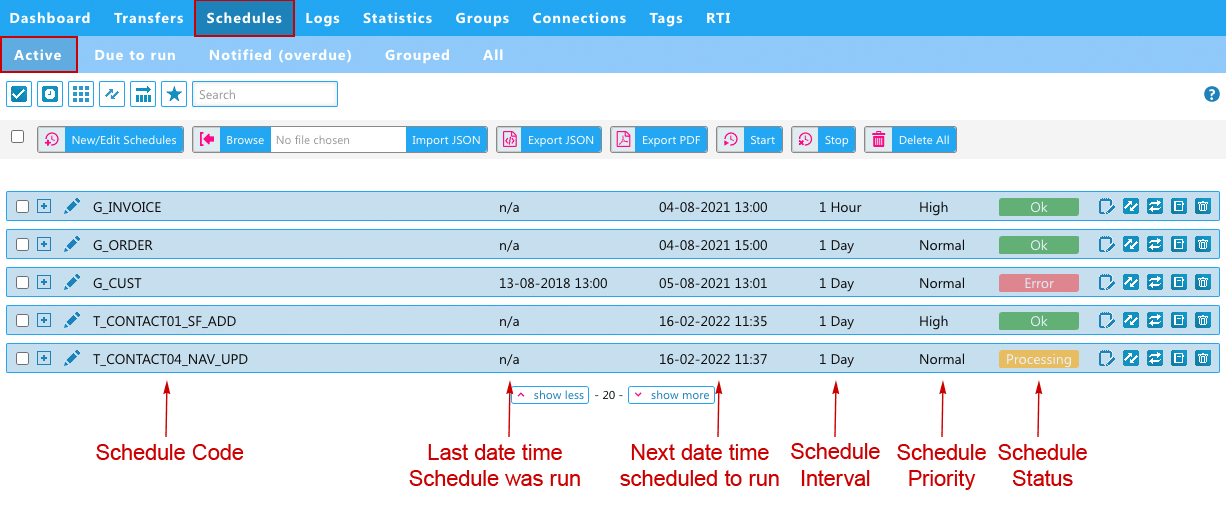
Imagen: vista de las programaciones activas, en 'Schedules' > 'Active'
Detalles de la programación & prioridad de la programación
Siempre puedes desplegar cada línea haciendo clic en el icono [+] para ver los detalles de cada programación, como se muestra en la imagen inferior, donde ves los detalles de la primera programación "G_Invoice" al desplegarla. Si tienes permisos de edición, puedes editarla con el icono del 'lápiz'.
Con la nueva versión de MyRapidi hemos añadido un campo adicional llamado 'Priority', visible tanto directamente en cada línea como en la sección de detalles. Lee más sobre la configuración de las programaciones y la prioridad de la programación
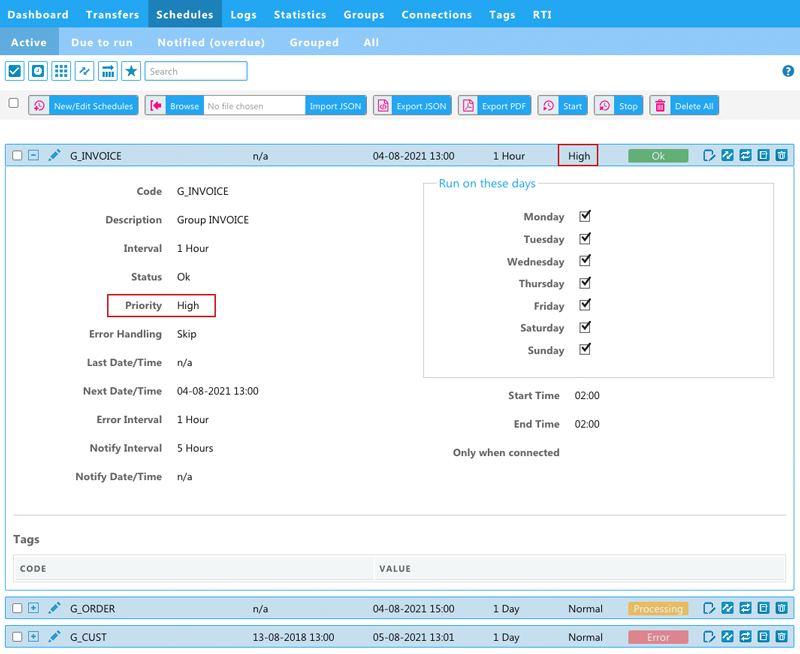
Imagen: vista de los detalles de una programación activa al desplegarla
Programaciones pendientes de ejecución
A continuación tienes la subpágina 'Due to run', donde dispones de una vista de las programaciones cuya ejecución está prevista ahora.
Están ordenadas según el orden en que se ejecutarán (teniendo en cuenta "priority", "status" y "nextdatetime")
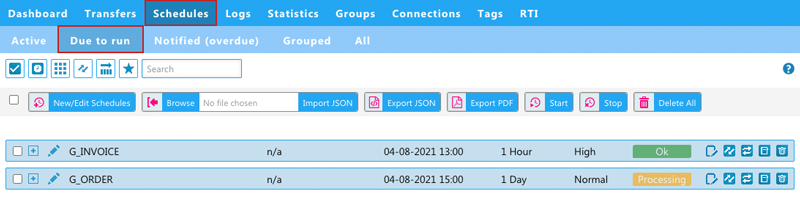
Imagen: vista de todas las programaciones cuya ejecución está prevista, en 'Schedules' > 'Due to run'
Programaciones notificadas (atrasadas)
A continuación tienes la subpágina 'Notified (overdue)', que muestra una lista de todas las programaciones activas sobre las que se te ha notificado debido a un error en una programación concreta.
El objetivo de esta página es darte una visión rápida de qué programaciones no se han ejecutado como se esperaba. La lista está ordenada por ‘nextdatetime’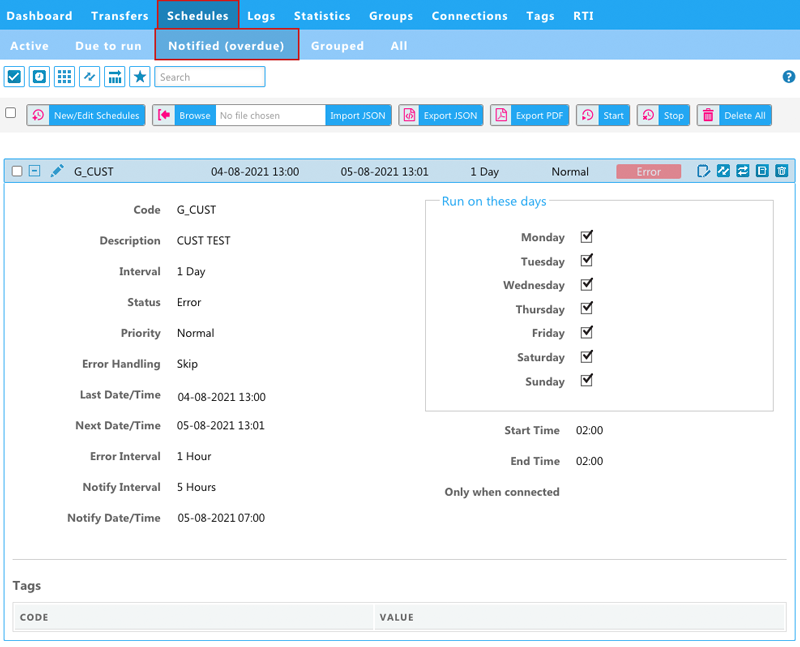
Imagen: 'Schedules' > 'Notified (overdue)' - programaciones sobre las que se te ha notificado debido a un error en una programación concreta y que están (overdue)
¿Quién recibe la notificación?
Como administrador de la cuenta, puedes definir quién recibe notificaciones por correo electrónico sobre programaciones concretas. Esto se hace en Account Settings > Schedule Monitor. Lee más sobre cómo configurar el Schedule Monitoring y en la wiki sobre el Schedule Monitor.
Programaciones agrupadas
A continuación tienes la subpágina 'Grouped', con una lista de las programaciones agrupadas por grupo o por transferencia. Esta sería la página 'Schedules' que teníamos en la versión anterior de MyRapidi.
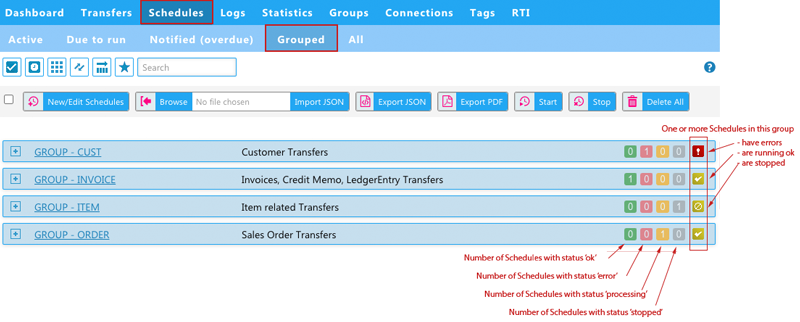
Imagen: 'Schedules' > 'Grouped' - programaciones ordenadas por grupo o transferencia
En la ilustración anterior ves los distintos grupos configurados. Para obtener una visión rápida del estado de las programaciones, a la derecha tienes los iconos con los números que indican: el número de programaciones con estado 'ok', 'error', 'processing' y 'stopped'. Los iconos del extremo derecho te dan una visión general de si una o varias programaciones de cada grupo tienen errores, se ejecutan correctamente o están detenidas.
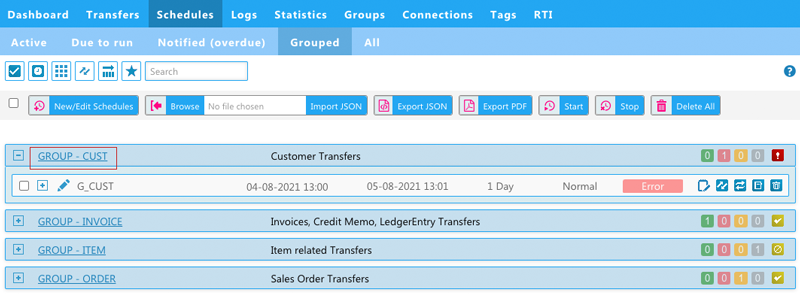
Imagen: programaciones 'Grouped': grupo de programaciones 'GROUP - CUST' desplegado
Al hacer clic en el icono [+] junto al grupo de programaciones ( 'GROUP - CUST', como se ilustra en la imagen anterior) se listan todas las programaciones que pertenecen a este grupo. Desde aquí puedes profundizar en los detalles de cada programación.
Todas las programaciones
En la última subpágina, llamada 'All', tienes una lista de todas las programaciones que tienes configuradas actualmente en tu configuración. Están ordenadas alfabéticamente por nombre.
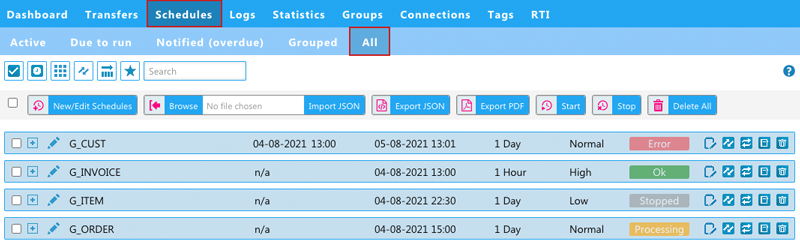
Imagen: lista de todas las programaciones, en 'Schedules' > 'All'
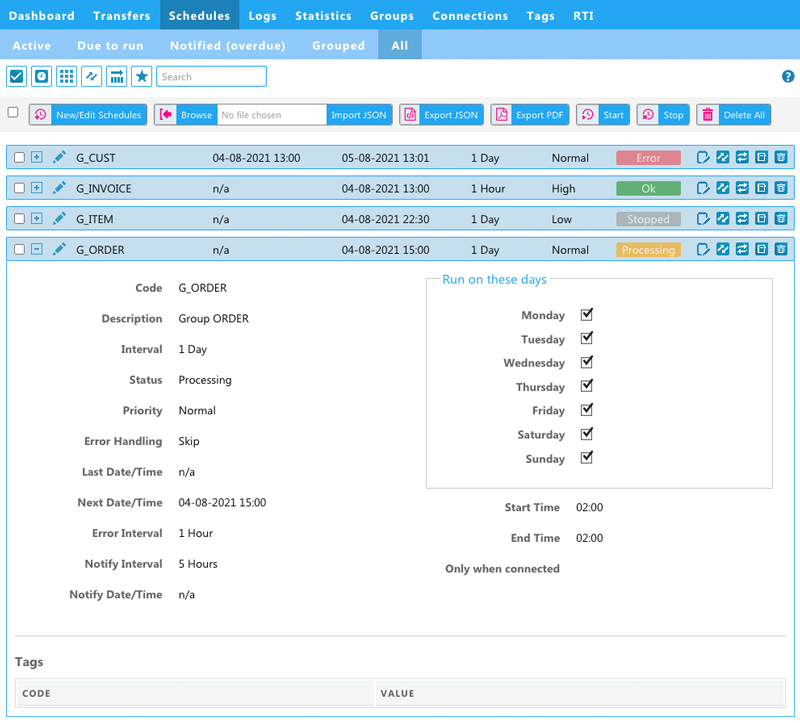
Imagen: lista de todas las 'Schedules' con la programación llamada 'G_Order' desplegada para ver los detalles
Detalles de la línea
Ahora que hemos repasado las cinco subpáginas distintas, vamos a ver en detalle la información disponible en cada línea.
¿Qué significa entonces toda esta información de cada línea? Puedes pasar el cursor sobre cada dato para obtener más información. Aun así, a continuación explico con más detalle el contenido de cada línea.
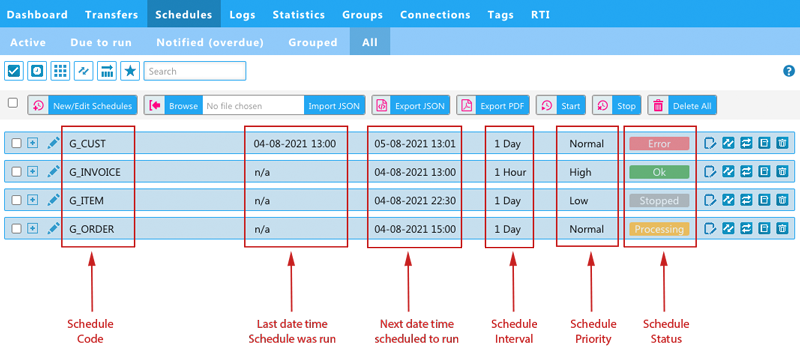
Imagen: ilustración del contenido de cada línea
En cada línea, como se ilustra en la imagen anterior, tienes información sobre:
- 'Schedule Code'
- 'Última fecha y hora en que se ejecutó la programación'
- 'Próxima fecha y hora de ejecución prevista'
- 'Schedule Interval'
- 'Schedule Priority'
- 'Schedule Status'
Puedes realizar más acciones con los iconos de la derecha, como escribir un comentario y mostrar las transferencias, las ejecuciones y los registros de la programación. Además, si tienes permisos de edición, también puedes editar y eliminar la programación.
Información adicional añadida: prioridad & código de color en el estado
Prioridad de la programación:
Hemos añadido información sobre la 'Schedule Priority' en cada línea para que te resulte más fácil ver de un vistazo con qué prioridad están configuradas las programaciones.
Estado de la programación:
El 'Schedule Status' ya se mostraba en cada línea en la versión anterior de MyRapidi, pero ahora hemos añadido códigos de color para que identifiques fácilmente el estado de cada programación (rojo = error, verde = ok, gris = stopped, naranja = processing).
Opciones de filtrado
Tienes varias opciones de filtrado en todas las subpáginas. El menú de filtrado te permite filtrar por programaciones, grupos, transferencias, estado y prioridad. Estos dos últimos los añadimos a la función de filtrado en nuestra última versión. Además, puedes buscar mediante el campo de búsqueda. Te animamos a aprovechar la función de filtrado, ya que te permite filtrar los datos concretos que quieres ver.
Opciones de filtrado adicionales: 'Filter on Status' y 'Filter on Priority'
Hemos añadido recientemente las opciones de filtrado 'Filter on Status' y 'Filter on Priority'.
En las capturas de pantalla siguientes ves las programaciones activas con 'Filter on Status' y 'Filter on Priority' seleccionados respectivamente.
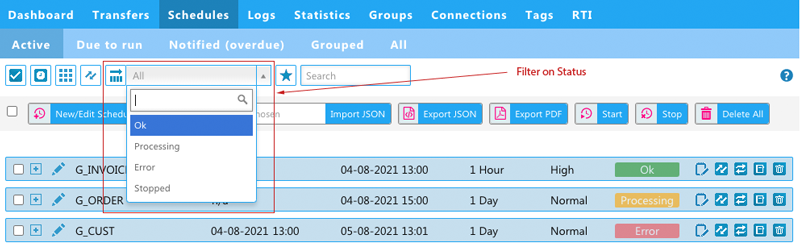
Imagen: programaciones pendientes de ejecución con 'Filter on Status' seleccionado
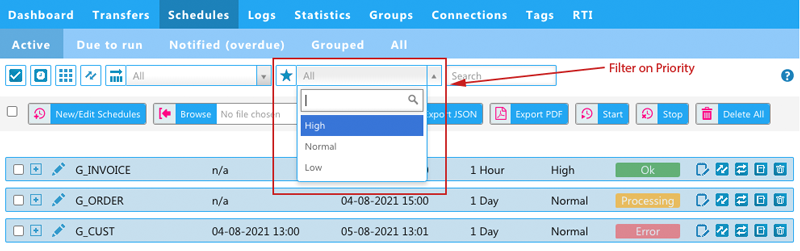
Imagen: programaciones pendientes de ejecución con 'Filter on Priority' seleccionado
Lee más sobre las opciones de filtrado de las programaciones
Con esto concluye el recorrido por las nuevas páginas de Schedules. Como siempre, esperamos que te guste esta nueva funcionalidad y nos encantará saber qué opinas: si tienes comentarios, preguntas o sugerencias, no dudes en contactarnos.
Lee más sobre las programaciones en la wiki.