
Zeitpläne in 5 verschiedenen Ansichten
Zeitpläne in fünf verschiedenen Ansichten
Mit unserem neuesten MyRapidi-Release haben wir einige Änderungen an der Seite 'Schedules' vorgenommen.
Was ist neu?
Mit unserem neuesten MyRapidi-Release können Sie Ihre Liste der Zeitpläne nun auf fünf verschiedene Weisen ansehen. Bisher gab es nur die Seite 'Schedules' mit einer Liste der Zeitpläne, gruppiert entweder nach Gruppe oder nach Transfer-Code. Wenn Sie jetzt im Hauptmenü auf 'Schedules' klicken, öffnet sich ein Untermenü mit fünf verschiedenen Untermenüpunkten: 'Active', 'Due to run', 'Notified (overdue)', 'Grouped' und 'All'.
Warum haben wir diese Änderung vorgenommen?
Wie erwähnt, hatten Sie bisher nur eine Liste der Zeitpläne, sortiert entweder nach Gruppe oder nach Transfer-Code, die Sie weiterhin auf der Unterseite 'Grouped' finden. Von Kunden und von Implementierungsberatern haben wir die Rückmeldung erhalten, dass mehrere Übersichten der Zeitpläne hilfreich wären. Wir haben Ihnen zugehört und mehrere Unterseiten angelegt, um die verschiedenen Listen der Zeitpläne darstellen zu können.
Im Folgenden gehen wir jede Unterseite durch und erklären, was sie enthält.
Aktive Zeitpläne
Die erste Unterseite, auf die Sie gelangen, wenn Sie im Hauptmenü auf 'Schedules' klicken, heißt 'Active'. Die Unterseite 'Active' zeigt alle aktiven Zeitpläne, also die Zeitpläne, die nicht gestoppt sind. Diese Liste ist nach 'nextdatetime' sortiert.
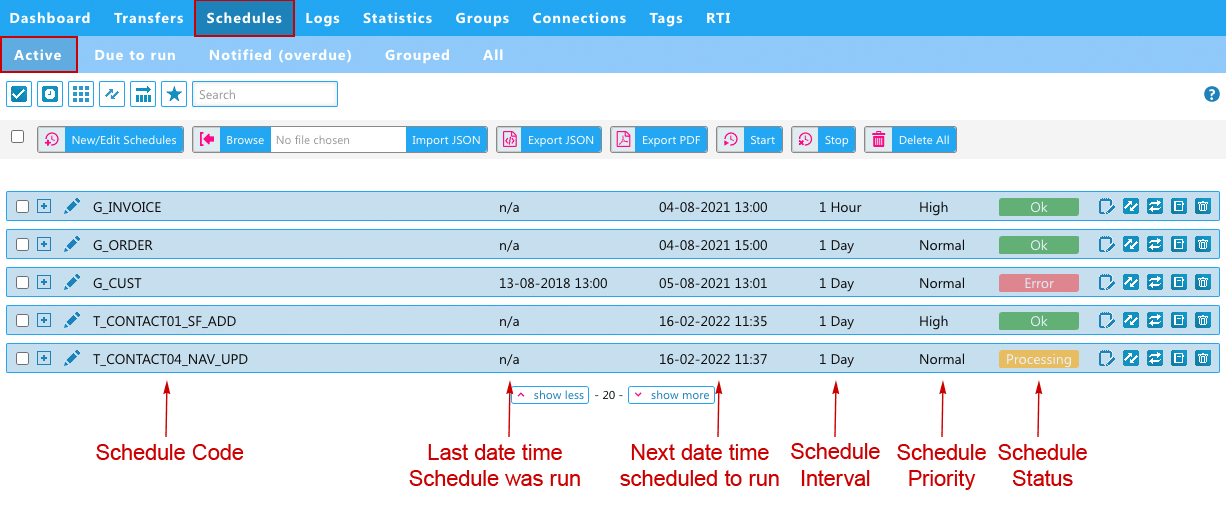
Bild: Ansicht der aktiven Zeitpläne unter 'Schedules' > 'Active'
Zeitplan-Details & Zeitplan-Priorität
Sie können jede Zeile jederzeit über das Symbol [+] aufklappen, um die Details des jeweiligen Zeitplans zu sehen – wie in der Abbildung unten, in der Sie die Details des ersten Zeitplans "G_Invoice" im aufgeklappten Zustand sehen. Wenn Sie Bearbeitungsrechte haben, können Sie ihn über das 'Stift'-Symbol bearbeiten.
Mit dem neuen MyRapidi-Release haben wir ein zusätzliches Feld namens 'Priority' ergänzt, das sowohl direkt in jeder Zeile als auch im Detailbereich sichtbar ist. Lesen Sie mehr über die Einrichtung von Zeitplänen und die Zeitplan-Priorität
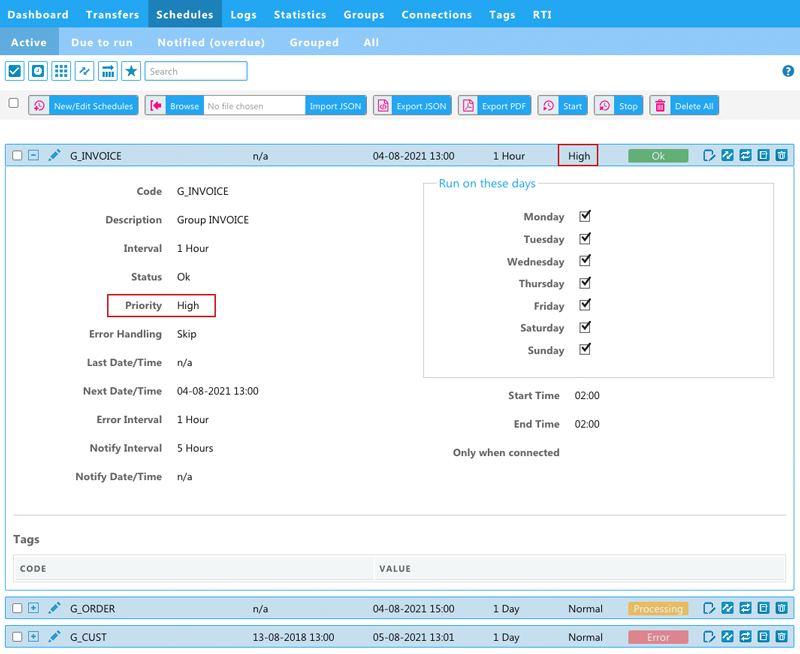
Bild: Ansicht der Details eines aktiven Zeitplans im aufgeklappten Zustand
Fällige Zeitpläne
Als Nächstes folgt die Unterseite 'Due to run', auf der Sie eine Ansicht der Zeitpläne erhalten, die jetzt zur Ausführung fällig sind.
Sie sind in der Reihenfolge sortiert, in der sie ausgeführt werden (unter Berücksichtigung von "priority", "status" und "nextdatetime")
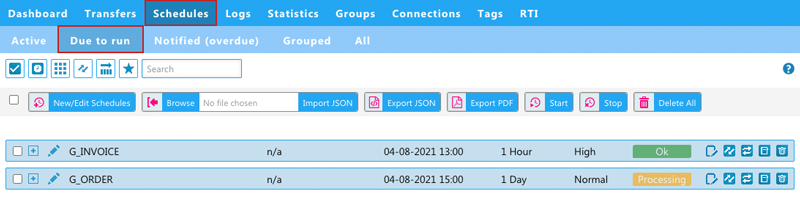
Bild: Ansicht aller Zeitpläne, die zur Ausführung fällig sind, unter 'Schedules' > 'Due to run'
Benachrichtigte Zeitpläne (überfällig)
Als Nächstes folgt die Unterseite 'Notified (overdue)', die eine Liste aller aktiven Zeitpläne zeigt, über die Sie benachrichtigt wurden, weil bei einem bestimmten Zeitplan ein Fehler aufgetreten ist.
Ziel dieser Seite ist es, Ihnen einen schnellen Überblick darüber zu geben, welche Zeitpläne nicht wie erwartet durchgelaufen sind. Die Liste ist nach ‘nextdatetime’ sortiert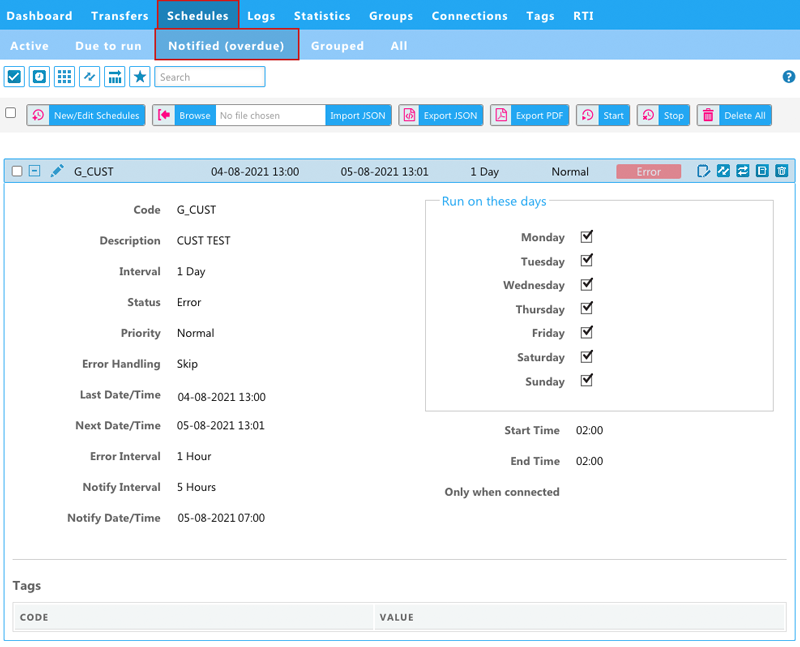
Bild: 'Schedules' > 'Notified (overdue)' - Zeitpläne, über die Sie aufgrund eines Fehlers bei einem bestimmten Zeitplan benachrichtigt wurden und die (overdue) sind
Wer wird benachrichtigt?
Als Kontoadministrator können Sie festlegen, wer bei bestimmten Zeitplänen per E-Mail benachrichtigt wird. Das erfolgt unter Account Settings > Schedule Monitor. Lesen Sie mehr darüber, wie Sie das Schedule Monitoring einrichten und im Wiki über den Schedule Monitor.
Gruppierte Zeitpläne
Als Nächstes folgt die Unterseite 'Grouped' mit einer Liste der Zeitpläne, gruppiert nach Gruppe oder Transfer. Das entspricht der Seite 'Schedules' aus der vorherigen MyRapidi-Version.
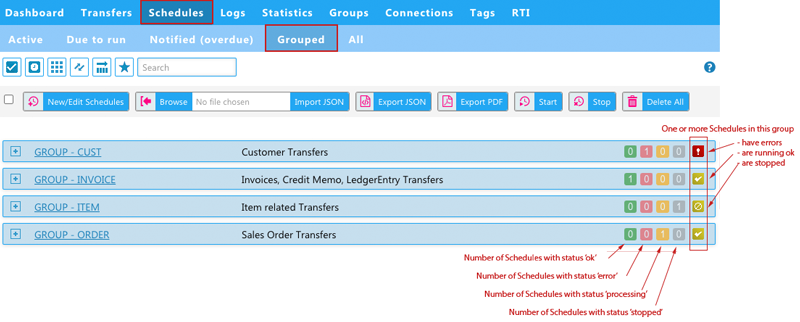
Bild: 'Schedules' > 'Grouped' - Zeitpläne sortiert nach Gruppe oder Transfer
In der Abbildung oben sehen Sie die verschiedenen eingerichteten Gruppen. Für einen schnellen Überblick über den Status der Zeitpläne finden Sie rechts die Symbole mit den Zahlen, die angeben: Anzahl der Zeitpläne mit dem Status 'ok', 'error', 'processing' und 'stopped'. Die Symbole ganz rechts zeigen Ihnen, ob ein oder mehrere Zeitpläne in der jeweiligen Gruppe Fehler haben, ordnungsgemäß laufen oder gestoppt sind.
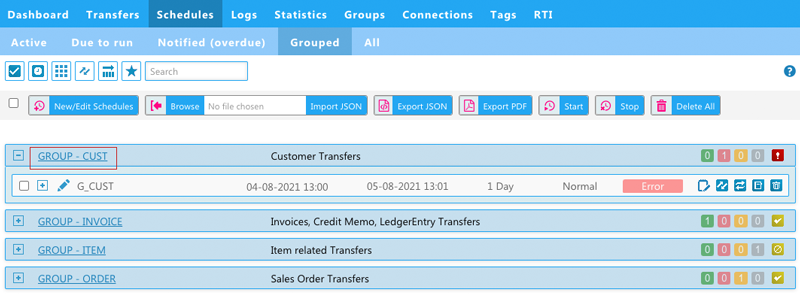
Bild: Zeitpläne 'Grouped': Zeitplangruppe 'GROUP - CUST' aufgeklappt
Ein Klick auf das Symbol [+] neben der Zeitplangruppe ( 'GROUP - CUST' wie in der Abbildung oben dargestellt) listet alle Zeitpläne auf, die zu dieser Gruppe gehören. Von hier aus können Sie tiefer in die Details jedes einzelnen Zeitplans eintauchen.
Alle Zeitpläne
Auf der letzten Unterseite mit dem Namen 'All' finden Sie eine Liste aller Zeitpläne, die derzeit in Ihrer Konfiguration eingerichtet sind. Sie sind alphabetisch nach Namen sortiert.
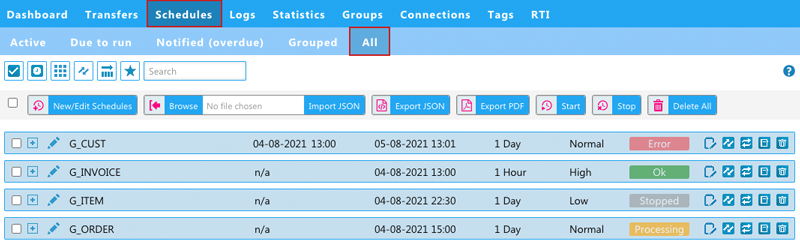
Bild: Liste aller Zeitpläne unter 'Schedules' > 'All'
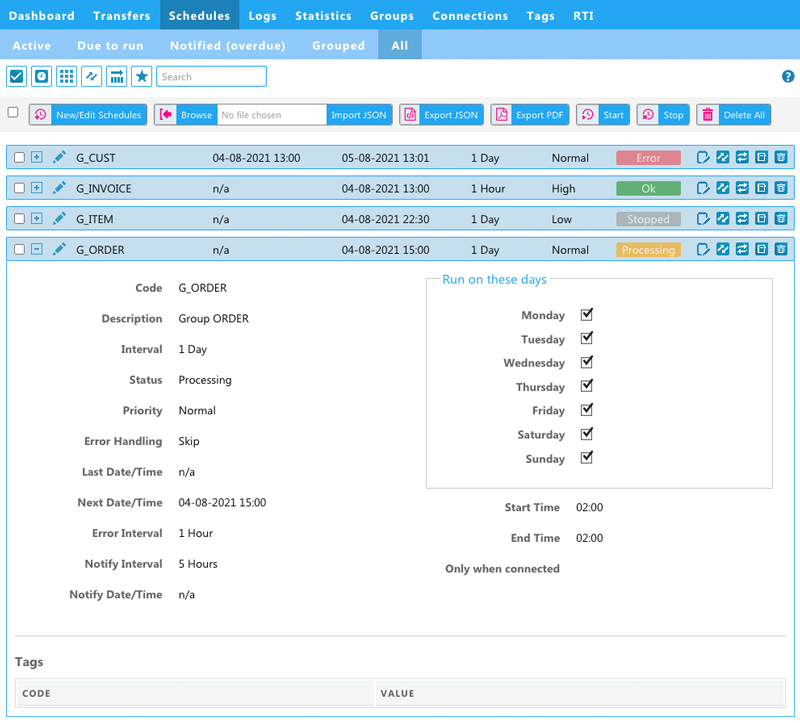
Bild: Liste aller 'Schedules' mit dem aufgeklappten Zeitplan 'G_Order', um die Details zu sehen
Zeilendetails
Nachdem wir nun alle fünf verschiedenen Unterseiten durchgegangen sind, schauen wir uns die Informationen an, die in jeder Zeile verfügbar sind.
Was bedeuten also all diese Informationen in jeder Zeile? Sie können mit dem Mauszeiger über jede Information fahren, um weitere Hinweise zu erhalten. Im Folgenden erläutere ich die Details in jeder Zeile jedoch genauer.
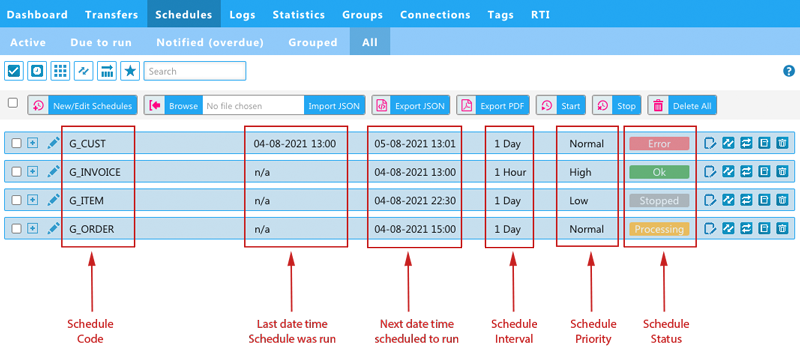
Bild: Darstellung des Inhalts jeder Zeile
In jeder Zeile finden Sie, wie in der Abbildung oben dargestellt, Informationen über:
- 'Schedule Code'
- 'Letztes Datum und letzte Uhrzeit, zu der der Zeitplan ausgeführt wurde'
- 'Nächstes Datum und nächste Uhrzeit der geplanten Ausführung'
- 'Schedule Interval'
- 'Schedule Priority'
- 'Schedule Status'
Weitere Aktionen können Sie über die Symbole rechts ausführen, etwa einen Kommentar schreiben und die Transfers, Runs und Logs zum Zeitplan anzeigen. Wenn Sie Bearbeitungsrechte haben, können Sie den Zeitplan außerdem bearbeiten und löschen.
Zusätzliche Informationen ergänzt: Priorität & Farbcode für den Status
Zeitplan-Priorität:
Wir haben in jeder Zeile Informationen zur 'Schedule Priority' ergänzt, damit Sie leichter einen schnellen Überblick darüber erhalten, auf welche Priorität die Zeitpläne eingestellt sind.
Zeitplan-Status:
Der 'Schedule Status' wurde bereits in der vorherigen MyRapidi-Version in jeder Zeile angezeigt, wir haben nun jedoch Farbcodes ergänzt, damit Sie den Status jedes Zeitplans leicht erkennen können (rot = error, grün = ok, grau = stopped, orange = processing).
Filteroptionen
Auf allen Unterseiten stehen Ihnen mehrere Filteroptionen zur Verfügung. Über das Filtermenü können Sie nach Zeitplänen, Gruppen, Transfers, Status und Priorität filtern. Die beiden Letzteren haben wir mit unserem neuesten Release in die Filterfunktion aufgenommen. Außerdem können Sie über das Suchfeld suchen. Wir empfehlen Ihnen, die Filterfunktion zu nutzen, denn damit filtern Sie genau die Daten heraus, die Sie sehen möchten.
Zusätzliche Filteroptionen: 'Filter on Status' und 'Filter on Priority'
Wir haben kürzlich die Filteroptionen 'Filter on Status' und 'Filter on Priority' ergänzt.
In den Screenshots unten sehen Sie die aktiven Zeitpläne jeweils mit ausgewähltem 'Filter on Status' und 'Filter on Priority'.
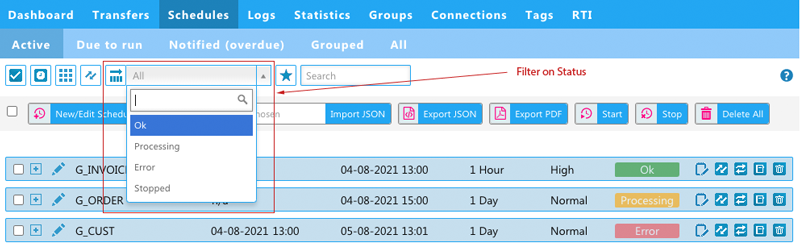
Bild: Fällige Zeitpläne mit ausgewähltem 'Filter on Status'
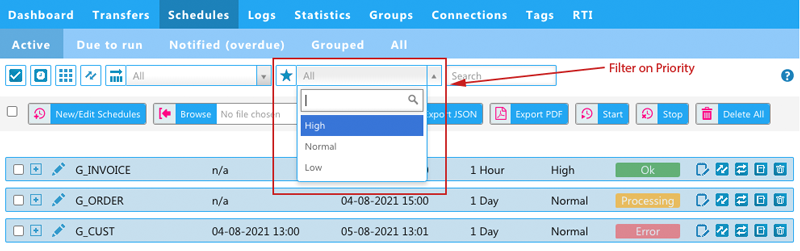
Bild: Fällige Zeitpläne mit ausgewähltem 'Filter on Priority'
Lesen Sie mehr über die Filteroptionen für die Zeitpläne
Damit ist der Rundgang durch die neuen Schedules-Seiten abgeschlossen. Wie immer hoffen wir, dass Ihnen diese neue Funktion gefällt. Lassen Sie uns wissen, was Sie denken: Wenn Sie Kommentare, Fragen oder Anregungen haben, zögern Sie nicht, uns zu kontaktieren.
Lesen Sie mehr über Zeitpläne im Wiki.