
Les planifications en 5 vues différentes
Les planifications en cinq vues différentes
Avec notre dernière version de MyRapidi, nous avons apporté quelques modifications à la page « Schedules ».
Quoi de neuf ?
Avec notre dernière version de MyRapidi, vous pouvez désormais consulter votre liste de planifications de cinq façons différentes. Auparavant, vous disposiez uniquement de la page « Schedules », avec une liste de planifications regroupées soit par groupe, soit par code de transfert. Désormais, lorsque vous cliquez sur « Schedules » dans le menu principal, un sous-menu apparaît avec cinq éléments de sous-menu différents : « Active », « Due to run », « Notified (overdue) », « Grouped » et « All ».
Pourquoi avons-nous fait ce changement ?
Comme indiqué, vous n’aviez auparavant qu’une seule liste de planifications triée soit par groupe, soit par code de transfert, liste que vous retrouvez toujours sur la sous-page « Grouped ». Des clients comme des consultants en implémentation nous ont fait savoir qu’il serait utile de disposer de plusieurs vues d’ensemble des planifications. Nous vous avons écoutés et avons créé plusieurs sous-pages afin de pouvoir afficher les différentes listes de planifications.
Ci-dessous, nous passons en revue chaque sous-page et expliquons ce qu’elle contient.
Planifications actives
La première sous-page à laquelle vous accédez en cliquant sur « Schedules » dans le menu principal s’appelle « Active ». La sous-page « Active » affiche toutes les planifications actives, c’est-à-dire celles qui ne sont pas arrêtées. Cette liste est triée par « nextdatetime ».
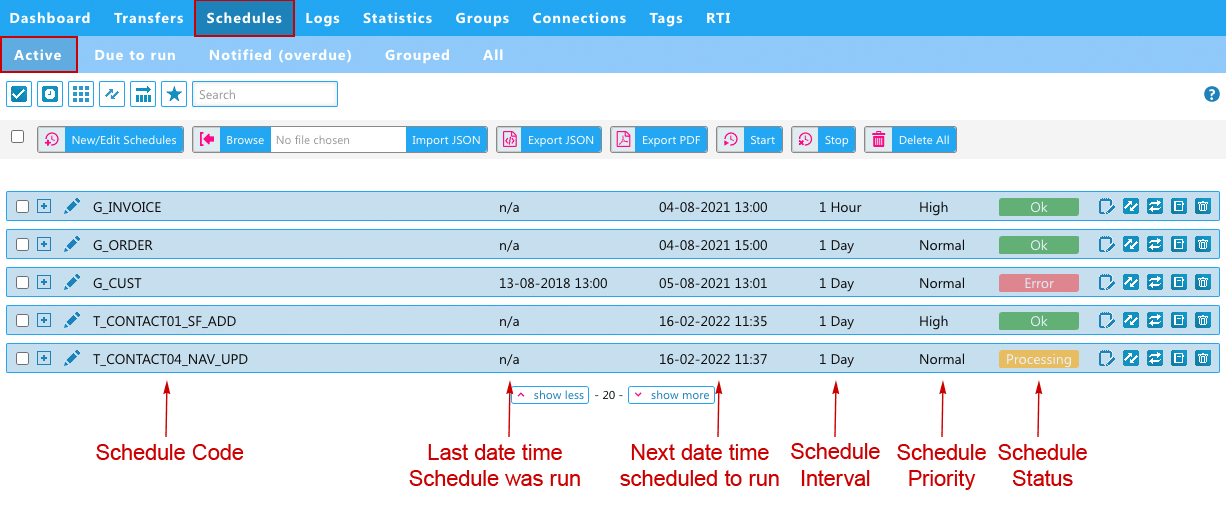
Image : vue des planifications actives, sous « Schedules » > « Active »
Détails de la planification & priorité de la planification
Vous pouvez à tout moment déplier chaque ligne en cliquant sur l’icône [+] pour voir les détails de chaque planification – comme sur l’image ci-dessous, où vous voyez les détails de la première planification « G_Invoice » une fois dépliée. Si vous disposez des droits de modification, vous pouvez la modifier via l’icône « crayon ».
Avec la nouvelle version de MyRapidi, nous avons ajouté un champ supplémentaire nommé « Priority », visible à la fois directement sur chaque ligne et dans la section des détails. En savoir plus sur la configuration des planifications et la priorité des planifications
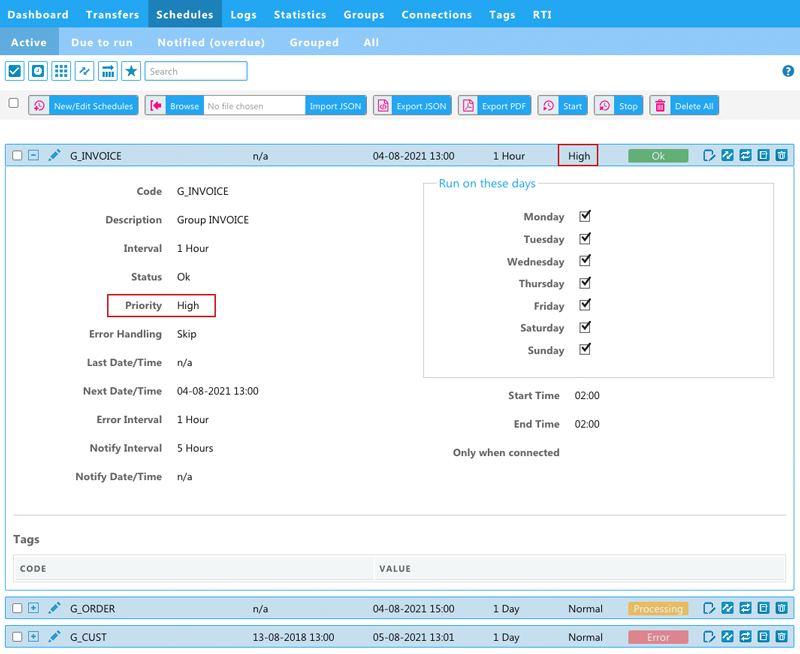
Image : vue des détails d’une planification active, une fois dépliée
Planifications à exécuter
Vient ensuite la sous-page « Due to run », qui vous donne une vue des planifications dont l’exécution est prévue maintenant.
Elles sont triées dans l’ordre dans lequel elles seront exécutées (en tenant compte de « priority », « status » et « nextdatetime »)
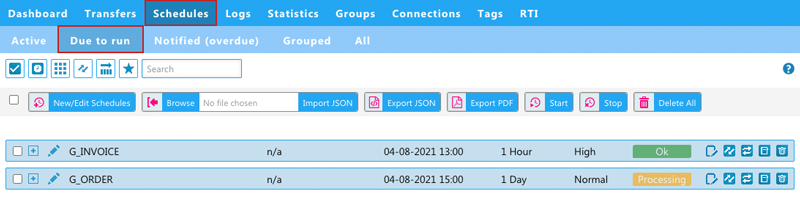
Image : vue de toutes les planifications dont l’exécution est prévue, sous « Schedules » > « Due to run »
Planifications notifiées (en retard)
Vient ensuite la sous-page « Notified (overdue) », qui affiche la liste de toutes les planifications actives au sujet desquelles vous avez été notifié en raison d’une erreur sur une planification donnée.
L’objectif de cette page est de vous donner un aperçu rapide des planifications qui ne se sont pas exécutées comme prévu. La liste est triée par « nextdatetime »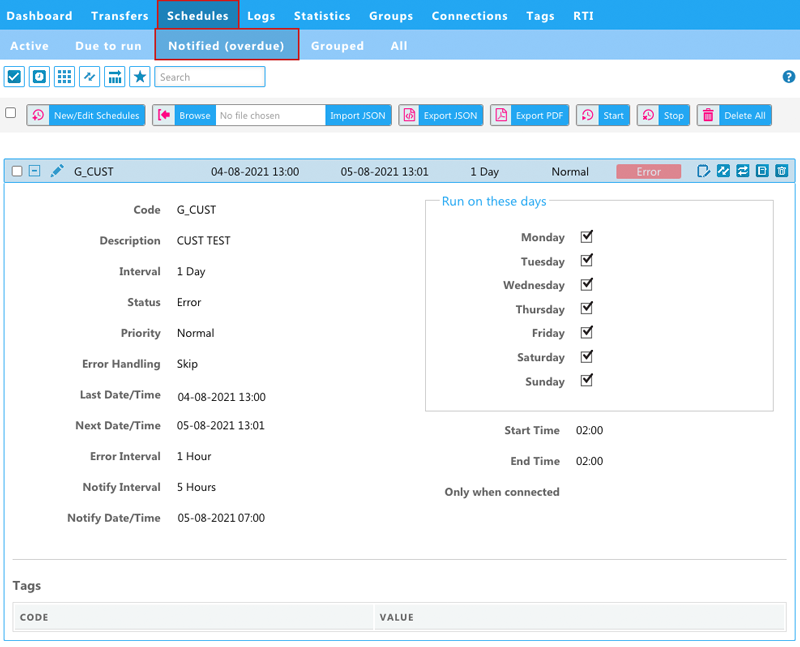
Image : « Schedules » > « Notified (overdue) » - planifications au sujet desquelles vous avez été notifié en raison d’une erreur sur une planification donnée et qui sont (overdue)
Qui est notifié ?
En tant qu’administrateur du compte, vous pouvez définir qui est notifié par e-mail pour des planifications précises. Cela se fait sous Account Settings > Schedule Monitor. En savoir plus sur la configuration du Schedule Monitoring et sur le wiki à propos du Schedule Monitor.
Planifications regroupées
Vient ensuite la sous-page « Grouped », qui vous donne une liste des planifications regroupées par groupe ou par transfert. Il s’agit de la page « Schedules » telle qu’elle existait dans la version précédente de MyRapidi.
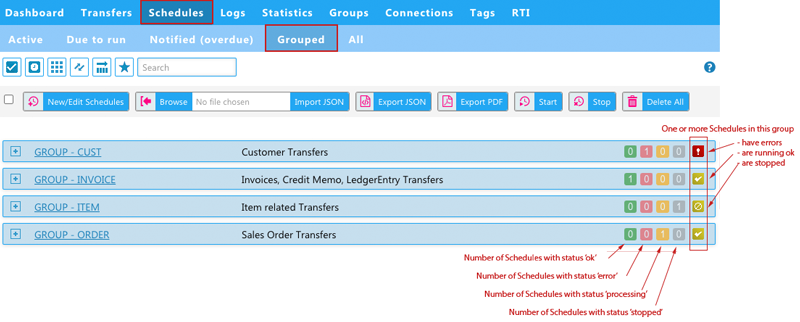
Image : « Schedules » > « Grouped » - planifications triées par groupe ou par transfert
Sur l’illustration ci-dessus, vous voyez les différents groupes configurés. Pour obtenir un aperçu rapide du statut des planifications, vous disposez à droite des icônes avec les chiffres indiquant : le nombre de planifications ayant le statut « ok », « error », « processing » et « stopped ». Les icônes tout à droite vous indiquent si une ou plusieurs planifications de chaque groupe comportent des erreurs, s’exécutent correctement ou sont arrêtées.
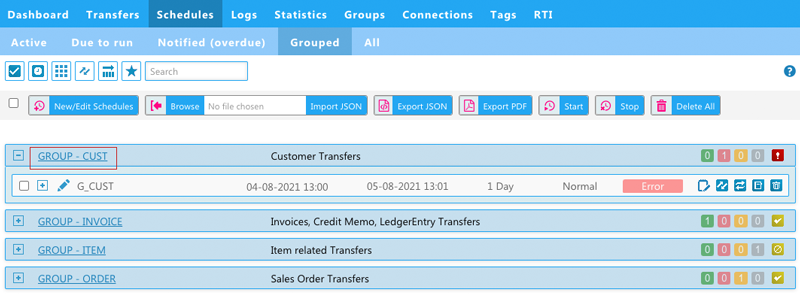
Image : planifications « Grouped » : groupe de planifications « GROUP - CUST » déplié
Un clic sur l’icône [+] à côté du groupe de planifications ( « GROUP - CUST » comme illustré sur l’image ci-dessus) affiche toutes les planifications appartenant à ce groupe. À partir de là, vous pouvez approfondir les détails de chaque planification.
Toutes les planifications
Sur la dernière sous-page, nommée « All », vous disposez d’une liste de toutes les planifications actuellement configurées dans votre configuration. Elles sont triées par ordre alphabétique de nom.
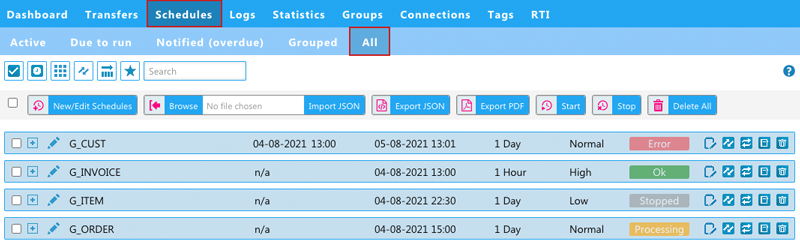
Image : liste de toutes les planifications, sous « Schedules » > « All »
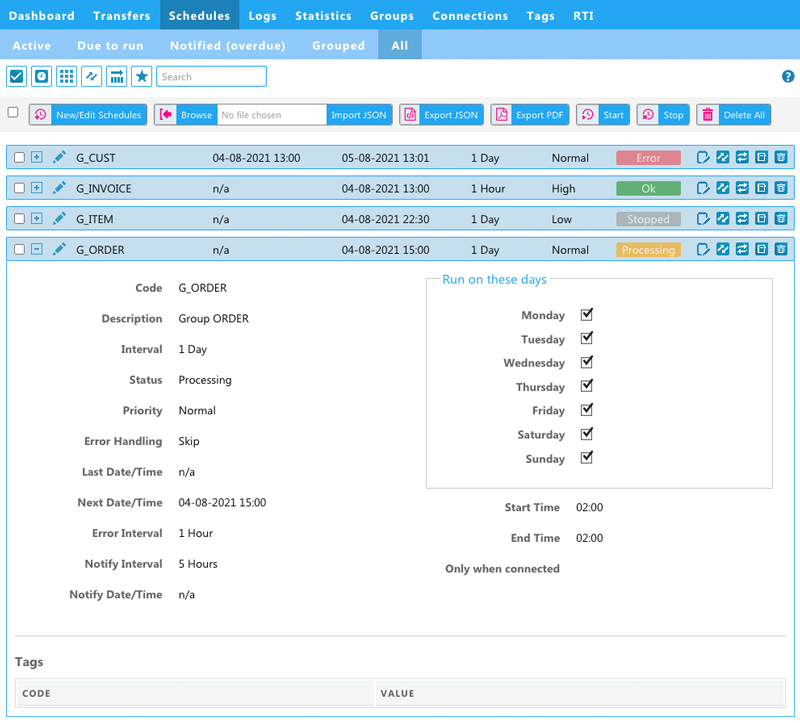
Image : liste de toutes les « Schedules », avec la planification nommée « G_Order » dépliée pour voir les détails
Détails de la ligne
Maintenant que nous avons passé en revue les cinq sous-pages différentes, penchons-nous sur les informations disponibles sur chaque ligne.
Que signifient donc toutes ces informations sur chaque ligne ? Vous pouvez survoler chaque information pour en savoir plus. Ci-dessous, j’explique néanmoins plus en détail le contenu de chaque ligne.
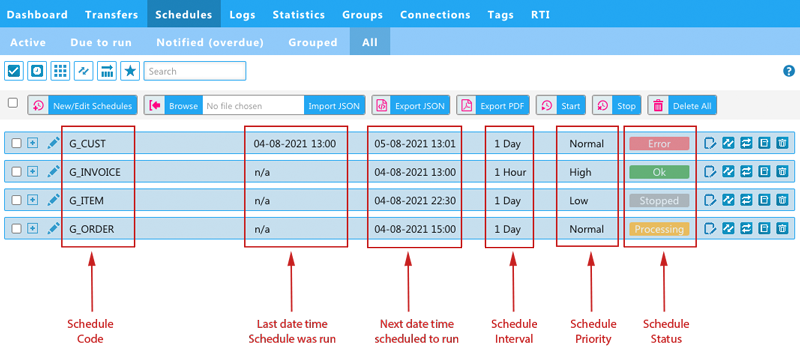
Image : illustration du contenu de chaque ligne
Sur chaque ligne, comme illustré sur l’image ci-dessus, vous disposez d’informations sur :
- « Schedule Code »
- « Dernière date et heure d’exécution de la planification »
- « Prochaine date et heure d’exécution prévue »
- « Schedule Interval »
- « Schedule Priority »
- « Schedule Status »
D’autres actions sont possibles via les icônes à droite, comme écrire un commentaire et afficher les transferts, les exécutions et les journaux de la planification. De plus, si vous disposez des droits de modification, vous pouvez également modifier et supprimer la planification.
Informations supplémentaires ajoutées : priorité & code couleur du statut
Priorité de la planification :
Nous avons ajouté sur chaque ligne l’information « Schedule Priority » afin que vous puissiez voir plus facilement, d’un coup d’œil, la priorité définie pour les planifications.
Statut de la planification :
Le « Schedule Status » était déjà affiché sur chaque ligne dans la version précédente de MyRapidi, mais nous avons désormais ajouté des codes couleur pour vous permettre d’identifier facilement le statut de chaque planification (rouge = error, vert = ok, gris = stopped, orange = processing).
Options de filtrage
Vous disposez de plusieurs options de filtrage sur toutes les sous-pages. Le menu de filtrage vous permet de filtrer par planifications, groupes, transferts, statut et priorité. Nous avons ajouté ces deux derniers à la fonction de filtrage dans notre dernière version. Vous pouvez en outre effectuer une recherche via le champ de recherche. Nous vous encourageons à profiter de la fonction de filtrage, car elle vous permet de filtrer les données précises que vous souhaitez voir.
Options de filtrage supplémentaires : « Filter on Status » et « Filter on Priority »
Nous avons récemment ajouté les options de filtrage « Filter on Status » et « Filter on Priority ».
Sur les captures d’écran ci-dessous, vous voyez les planifications actives avec respectivement « Filter on Status » et « Filter on Priority » sélectionné.
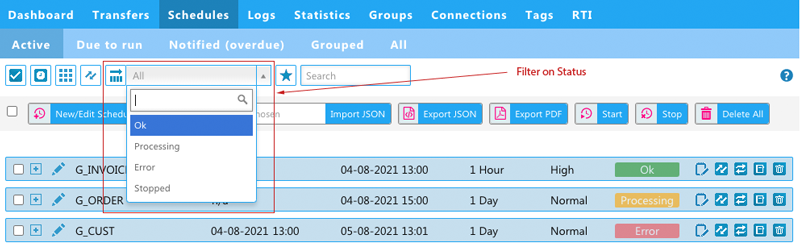
Image : planifications à exécuter avec « Filter on Status » sélectionné
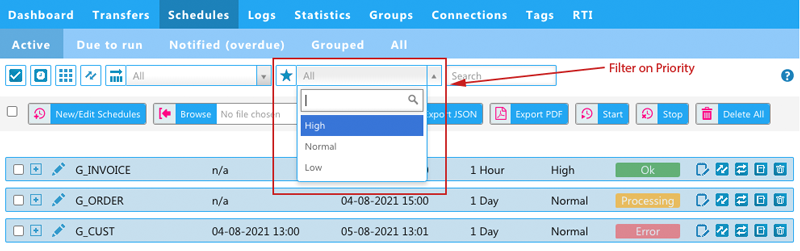
Image : planifications à exécuter avec « Filter on Priority » sélectionné
En savoir plus sur les options de filtrage des planifications
Cela conclut la visite guidée des nouvelles pages Schedules. Comme toujours, nous espérons que cette nouvelle fonctionnalité vous plaira, et dites-nous ce que vous en pensez : si vous avez des commentaires, des questions ou des suggestions, n’hésitez pas à nous contacter.
En savoir plus sur les planifications sur le wiki.