Nueva funcionalidad: el Activity History en MyRapidi
En nuestra última versión del 29 de julio de 2018 publicamos también la primera versión de la página 'Activity History' (en Settings > Account Settings). La 'Activity History' te permite seguir la actividad de toda tu cuenta. Desde entonces la hemos refinado y hemos publicado su última versión el 1 de septiembre de 2018. La 'Activity History' era un deseo de muchos de vosotros.
El objetivo de la 'Activity History' es poder seguir la actividad de toda tu cuenta, para ver quién cambió qué y cuándo. Si se cambia algo en una transferencia que está en producción, por ejemplo, entonces la 'Activity History' debería ayudarte a identificar qué se ha cambiado o editado y a resolver el problema.
En esta entrada del blog describiremos primero la funcionalidad 'Activity History' y después presentaremos 4 escenarios habituales sobre cómo trabajar con la 'Activity History'. Estos escenarios son situaciones frecuentes en las que la 'Activity History' puede ayudar a resolver un problema.
Quién tiene acceso
La funcionalidad completa solo está disponible para clientes con la edición Enterprise o Unlimited. Los clientes de las ediciones Basic y Standard podrán ver la actividad en Users y Service. Está disponible para ti como administrador. Tras nuestra última versión, ya es posible tener varios administradores en tu cuenta (es decir, varios usuarios pueden acceder a la 'Activity History'). Puedes leer más en esta entrada del blog sobre cómo gestionar usuarios y añadir administradores.
Qué se registra
- Todos los intentos de inicio de sesión, tanto los correctos como los fallidos, se registran en todas las ediciones.
- Los cambios relacionados con los usuarios, incluidos los cambios de contraseña, activar/desactivar la 2FA y crear y eliminar usuarios, se registran en todas las ediciones.
- Los cambios relacionados con los servicios de tu cuenta, incluidas las actualizaciones y el acceso al servicio, se registran en todas las ediciones.
- Los cambios relacionados con Transfers/Schedules/Groups/
Connections/Tags/RTI/Link storage se limitan a las ediciones Enterprise y Unlimited. - Solo se registrarán los cambios en transferencias con estado 'ready' o 'live'.
Filtrar por rango de fechas, Service, Area y búsqueda de texto libre
La forma más eficiente de trabajar con esta funcionalidad es usar el menú de filtrado de la parte superior de la página (igual que en todas las demás páginas de la aplicación: más información sobre el menú de filtrado en general).
Ante todo, puedes limitar tu búsqueda a un rango concreto de fechas y horas (que funciona exactamente igual que en las demás páginas de la aplicación). Por defecto, la fecha se establece para comenzar 1 mes antes de la fecha actual.
Después puedes filtrar por un servicio concreto si tienes más de uno.
Ten en cuenta: al filtrar por 'Service' no se mostrará la actividad en Users, como por ejemplo los problemas de inicio de sesión.
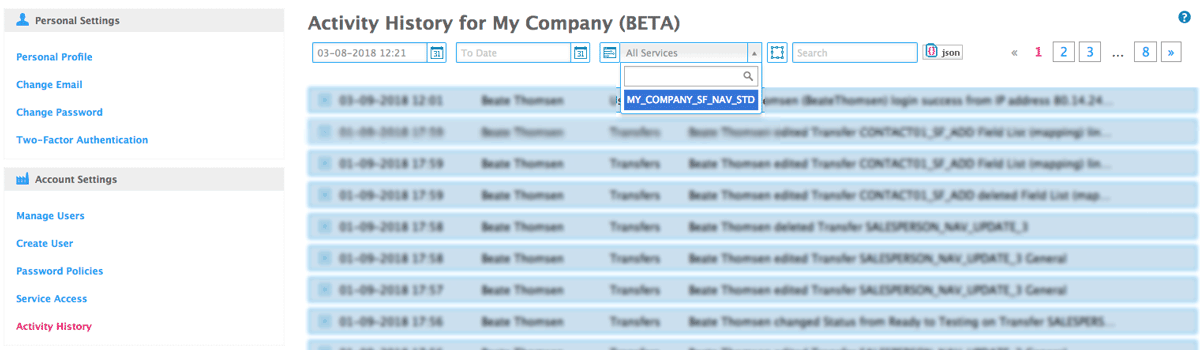
imagen 1: menú de filtrado: filtro por rango de fechas y nombre del servicio
Además, tienes la opción de filtrar por Area, que representa las distintas pestañas de la aplicación, como Transfers, Schedules, Groups, Connections, etc. (ver imagen 2).
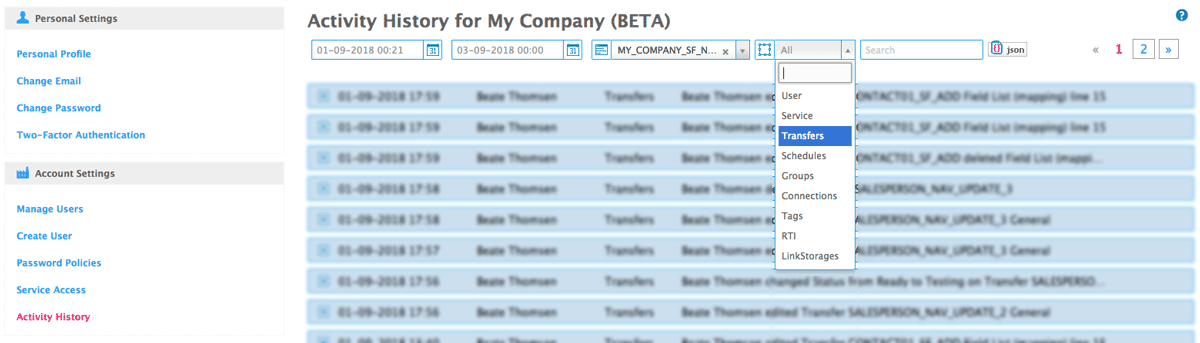
imagen 2: menú de filtrado: filtrado por rango de fechas, nombre del servicio y Area
Aparte de eso, tienes la opción de búsqueda de texto libre, que te permite buscar, por ejemplo, transferencias, usuarios, distintos comandos, etc.
Por último, puedes descargar un archivo JSON con todo el historial de actividad (cuando no aplicas ningún filtro) o con tu contenido filtrado.
Así que veamos ahora algunos escenarios distintos que podrían darse mientras trabajas con tu servicio y en los que la 'Activity History' podría ayudarte a resolver el problema.
Escenario 1)
Quién ha editado una transferencia y qué se ha editado
Tienes un problema con una transferencia concreta y te gustaría averiguar quién la ha editado y cuáles fueron exactamente los cambios. La forma más precisa sería buscar el nombre exacto de la transferencia en el campo de búsqueda. Si sabes la fecha en la que se editó, puedes incluso limitarla a esa fecha concreta y obtener resultados de búsqueda aún más específicos.
En el ejemplo de abajo (imagen 3) he buscado la transferencia llamada 'CONTACT01_SF_ADD'. También limité mi búsqueda a un rango de fechas concreto, lo que dio como resultado una lista breve relativa a esta transferencia en particular. A modo de ilustración, he filtrado además por nombre de servicio (MY_COMPANY_SF_NAV_STD) y por Area (Transfers). Veo que el 3 de septiembre de 2018 la transferencia fue editada por Beate Thomsen y qué se editó exactamente.
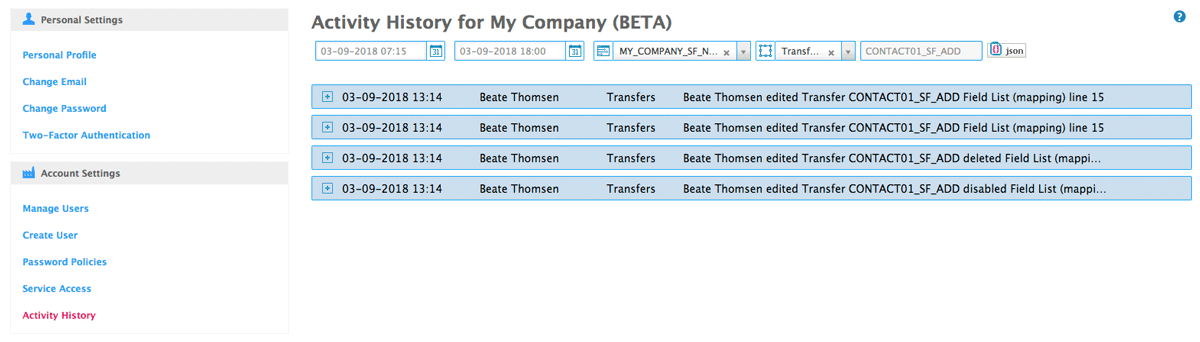
imagen 3: menú de filtrado: filtro por rango de fechas, nombre del servicio, Area y nombre de la transferencia 'CONTACT01_SF_ADD'
Veamos los detalles haciendo clic en el icono '+'. En la imagen de abajo (imagen 4) ves en la sección de detalles qué se ha editado exactamente. Parece que la usuaria Beate Thomsen ha añadido una nueva línea a la Field List (mapeo). Es una entrada nueva, ya que el valor anterior en la tabla está vacío; de lo contrario habría sido una actualización o una edición. El número de línea corresponde al número de línea de la Field List antes de la edición.
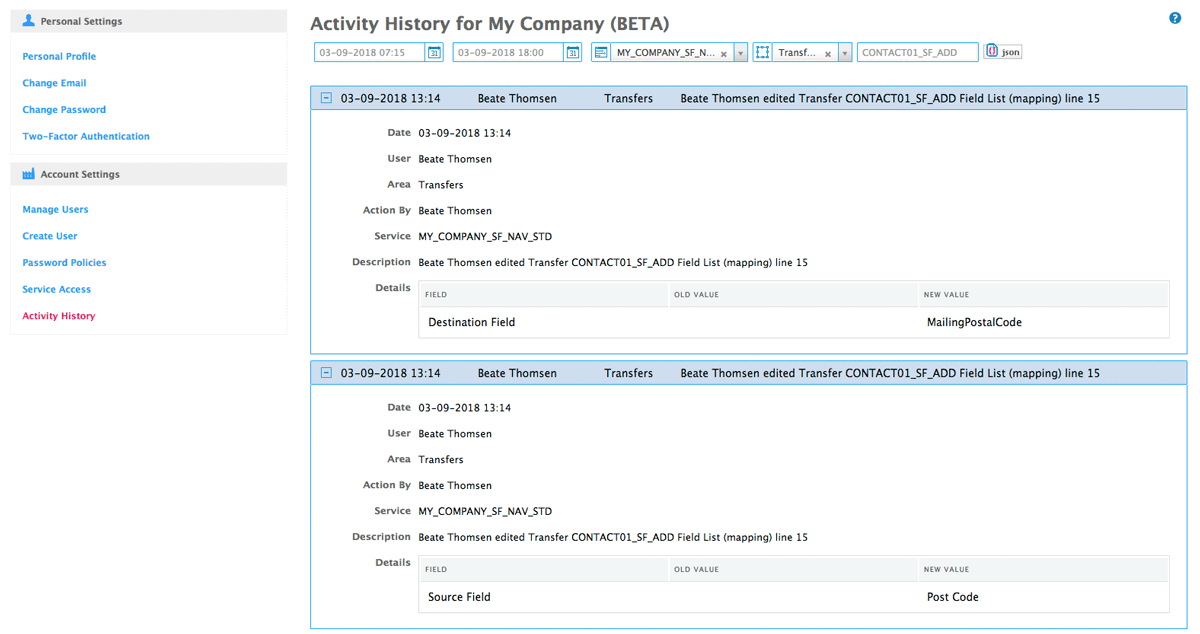
imagen 4: detalles de la transferencia 'CONTACT01_SF_ADD': nueva línea añadida en la Field List (mapeo)
En el siguiente ejemplo de abajo (imagen 5) ves que Beate Thomsen eliminó la línea 14 de la Field List (mapeo) y también desactivó la línea 7. Al profundizar en los detalles ves los valores. Esto te permite seguir exactamente lo que ocurrió.
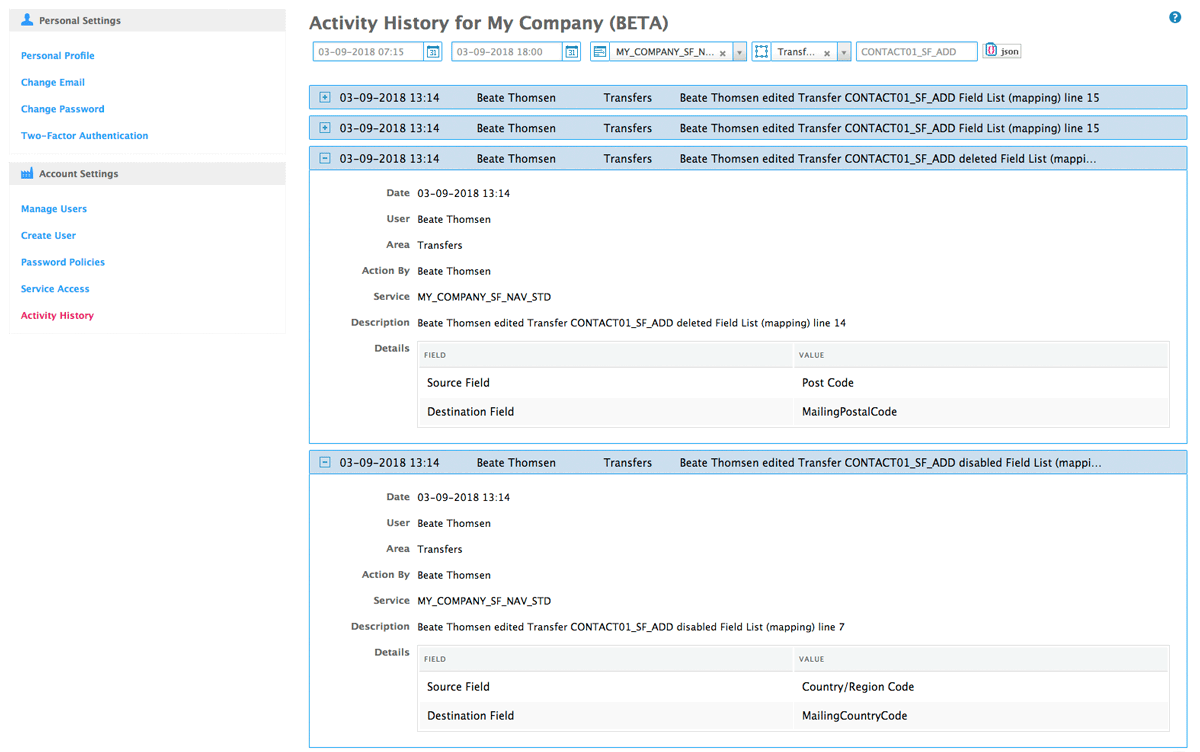
imagen 5: detalles de la transferencia 'CONTACT01_SF_ADD': línea 14 eliminada y línea 7 desactivada en la Field List (mapeo)
Ten en cuenta: solo registramos la actividad en transferencias cuando su estado está establecido en 'ready' o en 'live' (al menos por ahora), porque nos pareció lo más apropiado y relevante registrar los cambios y la actividad en las transferencias que están en ejecución y en uso. Dentro de las transferencias con estado 'ready' o 'live' registramos la edición y la eliminación de una transferencia. En las transferencias con estado 'testing', 'implementing' o 'archived' registramos únicamente su cambio de estado. Lee más sobre las transferencias y sus estados.
Escenario 2)
Una de mis compañeras no puede iniciar sesión: por qué y qué se puede hacer
Tu compañera Katrine Hilleson se ha puesto en contacto contigo porque no puede iniciar sesión y te gustaría averiguar por qué y qué puedes hacer para ayudarla. Puedes buscar simplemente 'login' o, para ser más preciso, 'login failure', y si sabes la fecha y la hora exactas puedes limitar tu búsqueda a ese día.
En el ejemplo de abajo (imagen 6) he limitado mi búsqueda a los resultados posteriores al 1 de septiembre de 2018. Además, he filtrado por 'User' y he buscado 'login failure'. Veo que Katrine Hilleson intentó iniciar sesión el 3 de septiembre a las 13.28. La descripción indica que la usuaria Katrine Hilleson (nombre de usuario entre paréntesis) no pudo iniciar sesión desde una determinada dirección IP. Indica además que introdujo una contraseña incorrecta.
ACCIÓN RECOMENDADA:
Te recomendamos que restablezcas su contraseña; después podrá iniciar sesión con la nueva contraseña establecida (Account Settings > Manage Users y haz clic en el botón 'reset password').
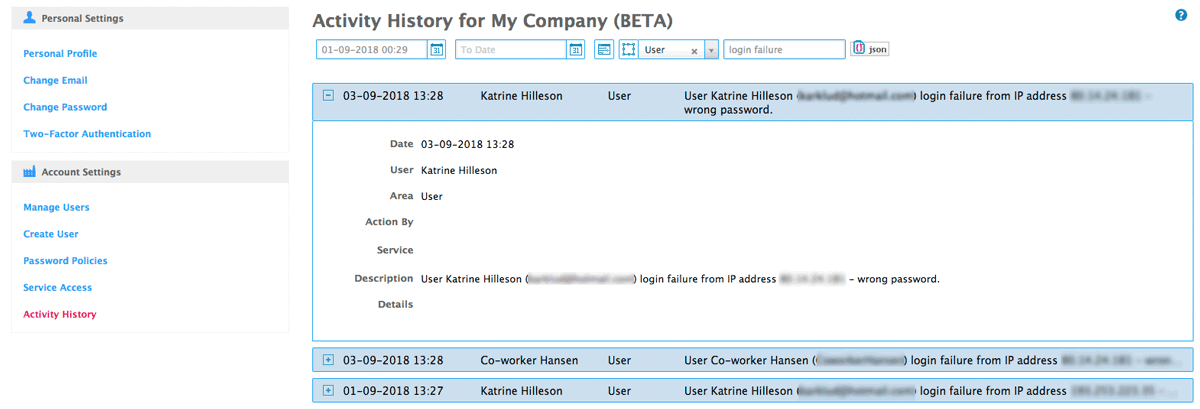
imagen 6: filtro por la expresión de búsqueda 'login failure': contraseña incorrecta
En el siguiente ejemplo (ver imagen 7 abajo) busqué el nombre de la usuaria, limité mi búsqueda a una fecha de inicio concreta y encontré a Katrine Hilleson, que introdujo una contraseña incorrecta. Aquí también restablecerías la contraseña de la usuaria.
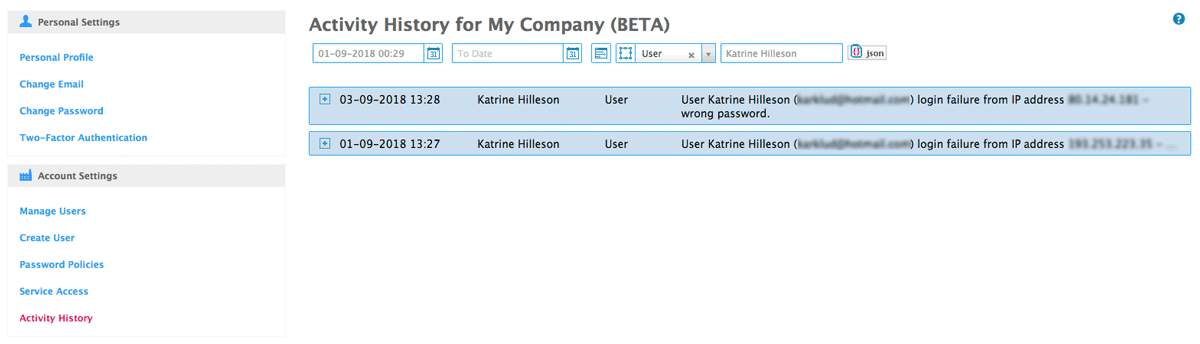
imagen 7: filtro por rango de fechas, Area y usuaria 'Katrine Hilleson': inicio de sesión fallido con contraseña incorrecta
Escenario 3)
Quién importó qué y cuándo
Si quieres averiguar quién importó qué y cuándo, busca simplemente, por ejemplo, 'import' en el campo de búsqueda y tu búsqueda se filtrará a lo que es relevante en relación con 'import' (ver imagen 8 abajo). En el ejemplo de abajo ves que la usuaria 'Beate Thomsen' de 'My Company' importó un grupo llamado 'INVOICE_DK'. Si quieres seguir el rastro de 'INVOICE_DK', busca invoice.
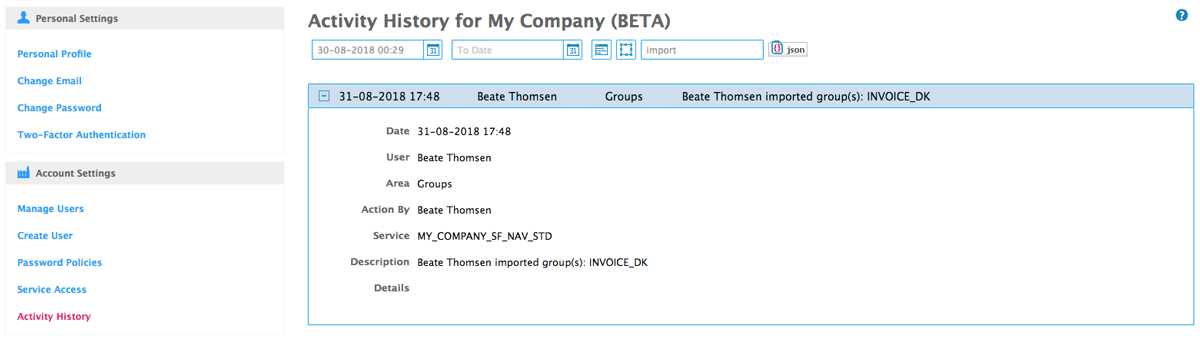
imagen 8: filtro por la expresión de búsqueda 'import'
ESCENARIO 4)
¿Por qué ya no tengo acceso al servicio?
Tu consultor externo (o un usuario interno de tu cuenta) se ha puesto en contacto contigo porque tiene un problema para acceder al servicio. Para averiguar qué pasó puedes filtrar por Area 'Service' y/o buscar al consultor (o al usuario, si es el caso) y podrás obtener una visión de lo que ocurrió en ese asunto.
En la imagen 9 de abajo puedes ver que el acceso al servicio de 'Jens Consultant' fue retirado por la administradora 'Beate Thomsen'. En la sección de detalles ves qué tipo de acceso tenía antes de que se le retirara el acceso al servicio. Cuando todos los valores están establecidos en false, significa que solo tenía 'read access' al servicio.
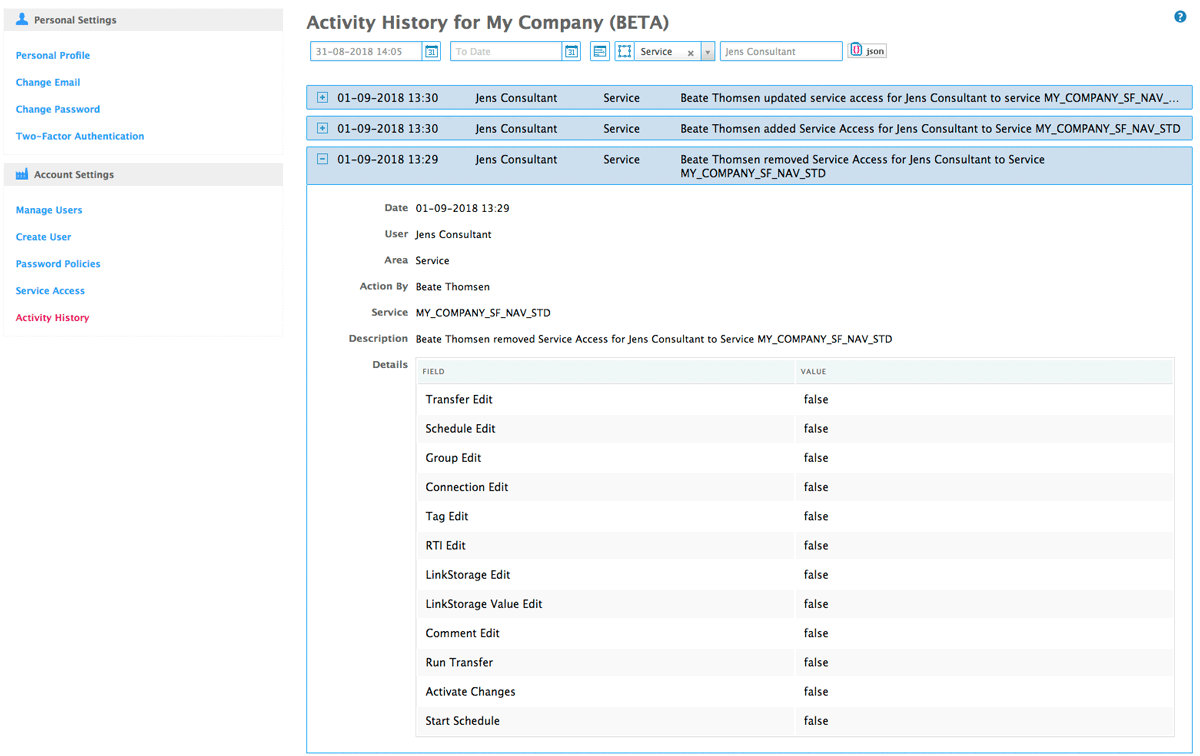
imagen 9: acceso al servicio retirado a 'Jens Consultant'
El ejemplo de abajo (imagen 10) muestra la primera actualización tras añadir el acceso al servicio para 'Jens Consultant' (ya que el campo del valor anterior está vacío). Se le han dado derechos de edición sobre Transfers y puede iniciar Schedules. He filtrado por Area 'Service' y he buscado 'updated service access'.
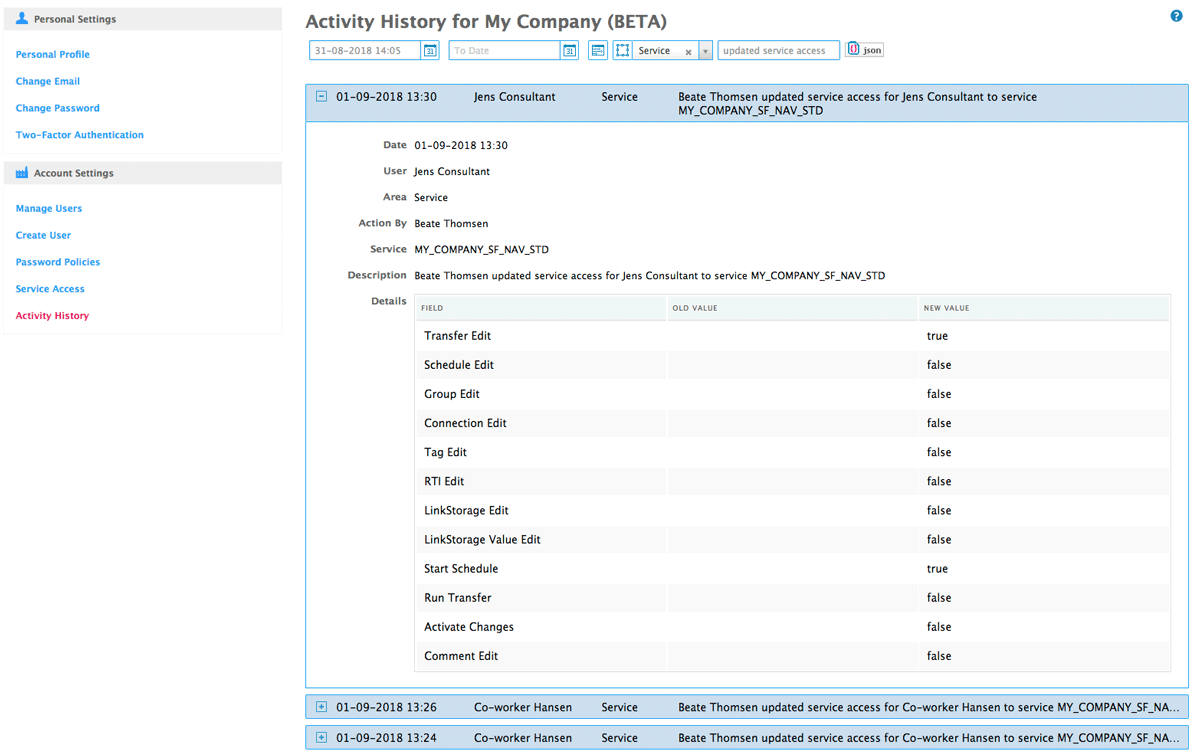
imagen 10: acceso al servicio actualizado para 'Jens Consultant'
Por ahora se conserva toda la actividad, pero en el futuro solo conservaremos los últimos 3 meses. Dinos si esto no te resulta suficiente.
Esperamos que te guste esta funcionalidad. Todavía está en beta, ya que la actividad de algunas áreas necesita más cobertura. Sin embargo, la actividad en Transfers y Groups debería estar cubierta por completo. Dinos qué te parece y mándanos sugerencias y lo que necesitas o te gustaría que mejorásemos en esta funcionalidad.