
Nouvelle fonctionnalité : l’Activity History dans MyRapidi
Lors de notre dernière version du 29 juillet 2018, nous avons également publié la première version de la page « Activity History » (sous Settings > Account Settings). L’« Activity History » vous permet de suivre l’activité de l’ensemble de votre compte. Nous l’avons depuis affinée et nous en avons publié la dernière version le 1er septembre 2018. L’« Activity History » était un souhait exprimé par beaucoup d’entre vous.
L’objectif de l’« Activity History » est de pouvoir suivre l’activité de l’ensemble de votre compte, afin de voir qui a modifié quoi et quand. Si quelque chose est modifié sur un transfert en production, par exemple, alors l’« Activity History » doit vous aider à identifier ce qui a été changé ou modifié et à résoudre le problème.
Dans cet article, nous décrirons d’abord la fonctionnalité « Activity History », puis nous présenterons 4 scénarios courants illustrant comment travailler avec l’« Activity History ». Ces scénarios correspondent à des situations fréquentes où l’« Activity History » peut aider à résoudre un problème.
Qui y a accès
La fonctionnalité complète est réservée aux clients disposant de l’édition Enterprise ou Unlimited. Les clients des éditions Basic et Standard peuvent voir l’activité sur Users et Service. Elle vous est accessible en tant qu’administrateur. Depuis notre dernière version, il est désormais possible d’avoir plusieurs administrateurs sur votre compte (autrement dit, plusieurs utilisateurs peuvent accéder à l’« Activity History »). Vous en saurez plus dans cet article consacré à la gestion des utilisateurs et à l’ajout d’administrateurs.
Ce qui est journalisé
- Toutes les tentatives de connexion, réussies comme échouées, sont journalisées dans toutes les éditions.
- Les modifications liées aux utilisateurs, y compris le changement de mot de passe, l’activation/désactivation de la 2FA, la création et la suppression d’utilisateurs, sont journalisées dans toutes les éditions.
- Les modifications liées aux Services de votre compte, y compris les mises à niveau et les accès au Service, sont journalisées dans toutes les éditions.
- Les modifications liées aux Transfers/Schedules/Groups/
Connections/Tags/RTI/Link storage sont réservées aux éditions Enterprise et Unlimited. - Seules les modifications des transferts ayant le statut « ready » ou « live » sont journalisées.
Filtrer par plage de dates, Service, Area et recherche en texte libre
La façon la plus efficace d’utiliser cette fonctionnalité est de passer par le menu de filtrage en haut de la page (comme sur toutes les autres pages de l’application – en savoir plus sur le menu de filtrage en général).
Vous pouvez tout d’abord restreindre votre recherche à une plage de dates et d’heures précise (ce qui fonctionne exactement comme sur les autres pages de l’application). Par défaut, la date de début est fixée à 1 mois avant la date du jour.
Vous pouvez ensuite filtrer sur un Service précis si vous en avez plusieurs.
À noter : lorsque vous filtrez sur « Service », l’activité sur Users, comme les problèmes de connexion, n’apparaît pas.
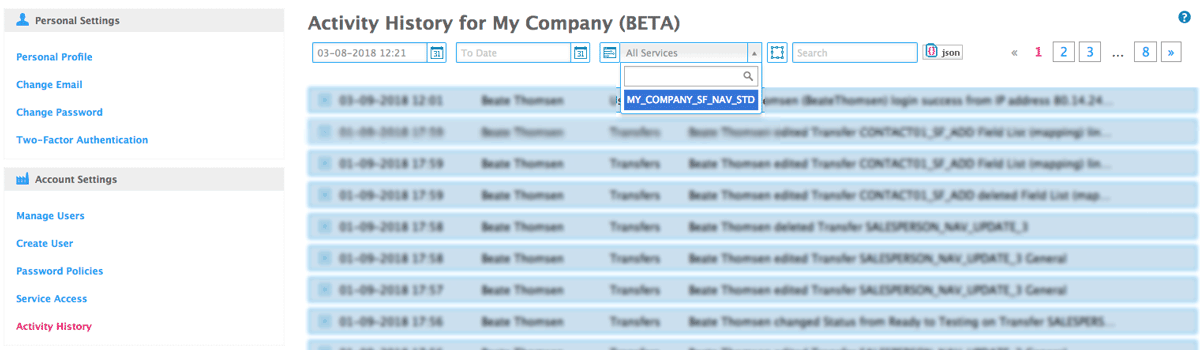
image 1 : menu de filtrage – filtre par plage de dates et nom du Service
Vous avez en outre la possibilité de filtrer par Area, qui représente les différents onglets de l’application, tels que Transfers, Schedules, Groups, Connections, etc. (voir image 2).
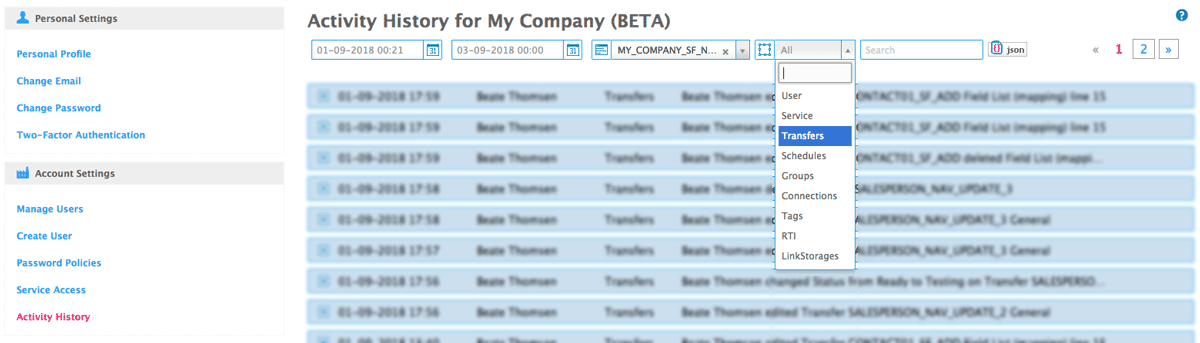
image 2 : menu de filtrage – filtrage par plage de dates, nom du Service et Area
Vous disposez par ailleurs de la recherche en texte libre, qui vous permet de chercher par exemple des transferts, des utilisateurs, diverses commandes, etc.
Enfin, vous pouvez télécharger un fichier JSON contenant tout l’historique d’activité (si vous ne définissez aucun filtre) ou votre contenu filtré.
Examinons donc maintenant différents scénarios pouvant survenir lorsque vous travaillez avec votre Service et dans lesquels l’« Activity History » pourrait vous aider à résoudre le problème.
Scénario 1)
Qui a modifié un transfert et quelles ont été les modifications
Vous rencontrez un problème sur un transfert précis et vous souhaitez savoir qui l’a modifié et quelles ont été exactement les modifications. La méthode la plus précise consiste à rechercher le nom exact du transfert dans le champ de recherche. Si vous connaissez la date de la modification, vous pouvez même la restreindre à cette date précise et obtenir des résultats encore plus ciblés.
Dans l’exemple ci-dessous (image 3) j’ai recherché le transfert nommé « CONTACT01_SF_ADD ». J’ai également limité ma recherche à une plage de dates précise, ce qui a donné une courte liste concernant ce seul transfert. À titre d’illustration, j’ai en plus filtré par nom de Service (MY_COMPANY_SF_NAV_STD) et par Area (Transfers). Je vois que le 3 septembre 2018, le transfert a été modifié par Beate Thomsen, et ce qui a été modifié exactement.
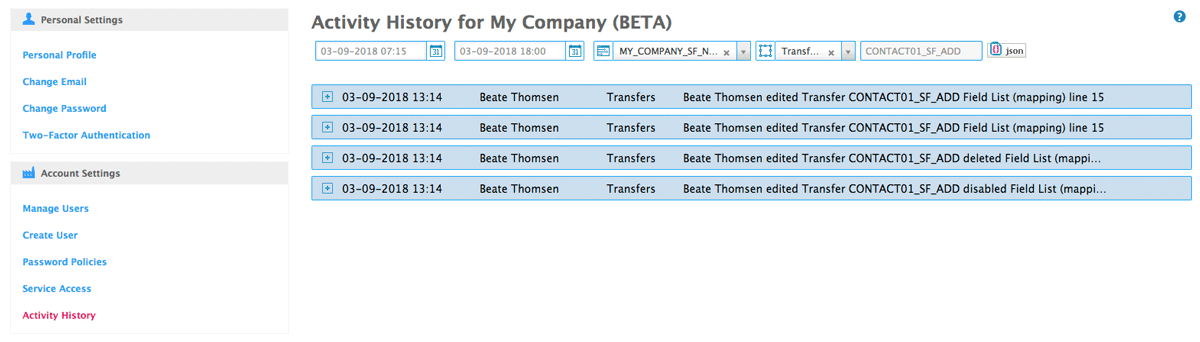
image 3 : menu de filtrage – filtre par plage de dates, nom du Service, Area et nom du transfert « CONTACT01_SF_ADD »
Examinons les détails en cliquant sur l’icône « + ». Sur l’image ci-dessous (image 4), vous voyez dans la section des détails ce qui a été modifié exactement. Il semble que l’utilisatrice Beate Thomsen ait ajouté une nouvelle ligne à la Field List (mapping). C’est une nouvelle entrée, car l’ancienne valeur dans le tableau est vide, sinon il s’agirait d’une mise à jour ou d’une modification. Le numéro de ligne correspond au numéro de ligne dans la Field List avant la modification.
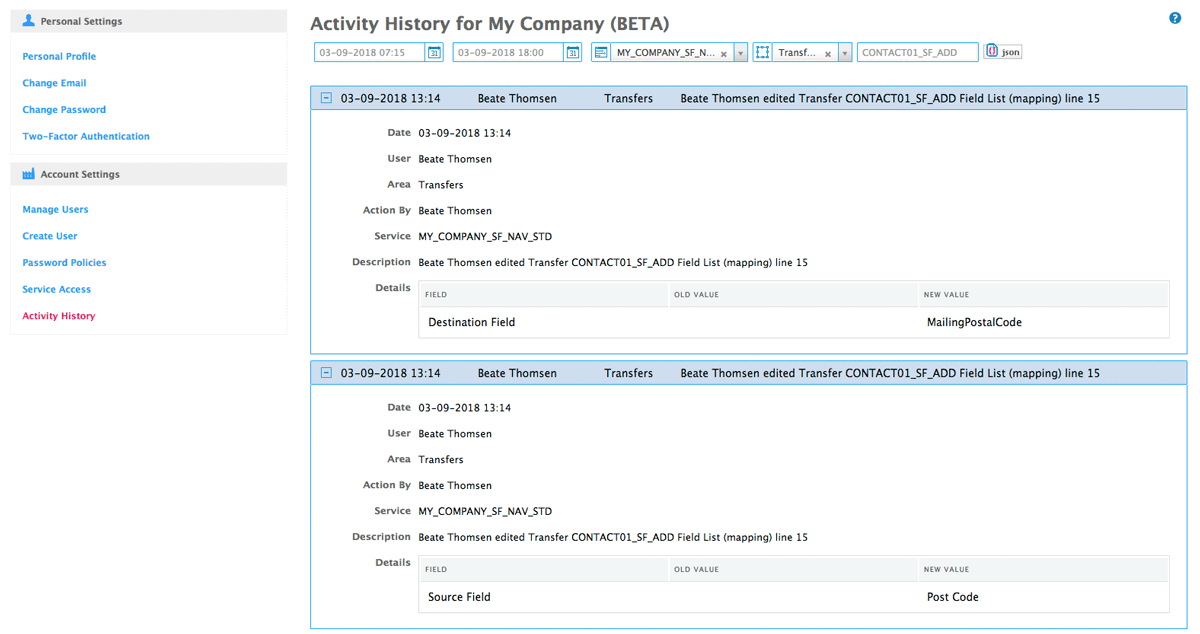
image 4 : détails du transfert « CONTACT01_SF_ADD » – nouvelle ligne ajoutée dans la Field List (mapping)
Dans l’exemple suivant ci-dessous (image 5), vous voyez que Beate Thomsen a supprimé la ligne 14 de la Field List (mapping) et qu’elle a également désactivé la ligne 7. En descendant dans les détails, vous voyez les valeurs. Cela vous permet de suivre exactement ce qui s’est passé.
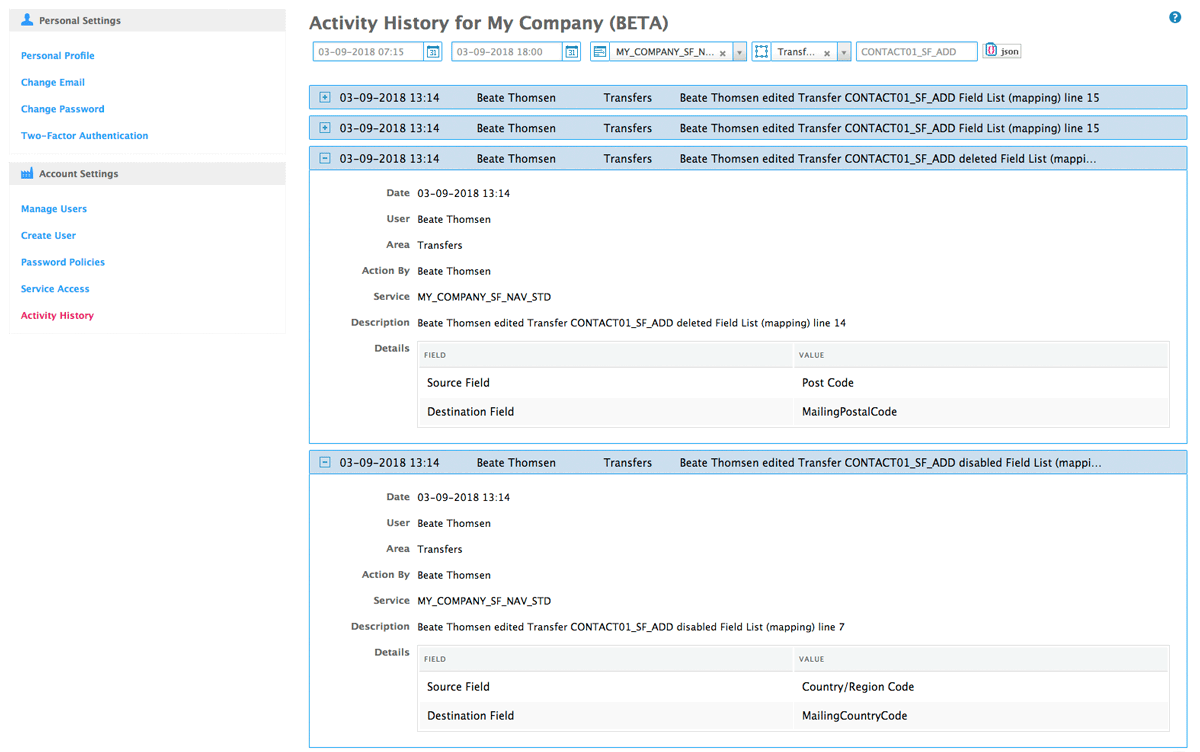
image 5 : détails du transfert « CONTACT01_SF_ADD » – ligne 14 supprimée et ligne 7 désactivée dans la Field List (mapping)
À noter : nous ne journalisons l’activité sur les transferts que lorsque leur statut est défini sur « ready » ou « live » (du moins pour le moment), car il nous a paru le plus approprié et le plus pertinent de journaliser les modifications et l’activité sur les transferts en cours d’exécution et en usage. Pour les transferts ayant le statut « ready » ou « live », nous journalisons la modification et la suppression d’un transfert. Pour les transferts ayant le statut « testing », « implementing » ou « archived », nous journalisons uniquement leur changement de statut. En savoir plus sur les transferts et leurs statuts.
Scénario 2)
L’un de mes collègues ne peut pas se connecter – pourquoi et que peut-on faire
Votre collègue Katrine Hilleson vous a contacté parce qu’elle ne parvient pas à se connecter, et vous souhaitez savoir pourquoi et comment l’aider. Il vous suffit de rechercher « login » ou, plus précisément, « login failure », et si vous connaissez la date et l’heure exactes, vous pouvez restreindre votre recherche à ce jour-là.
Dans l’exemple ci-dessous (image 6), j’ai restreint ma recherche aux résultats postérieurs au 1er septembre 2018. J’ai en outre filtré sur « User » et recherché « login failure ». Je vois que Katrine Hilleson a tenté de se connecter le 3 septembre à 13h28. La description indique que l’utilisatrice Katrine Hilleson (nom d’utilisateur entre parenthèses) n’a pas pu se connecter depuis une certaine adresse IP. Elle précise en outre qu’elle a saisi un mot de passe erroné.
ACTION RECOMMANDÉE :
Nous vous recommandons de réinitialiser son mot de passe ; elle pourra ensuite se connecter avec son nouveau mot de passe (Account Settings > Manage Users, puis cliquez sur le bouton « reset password »).
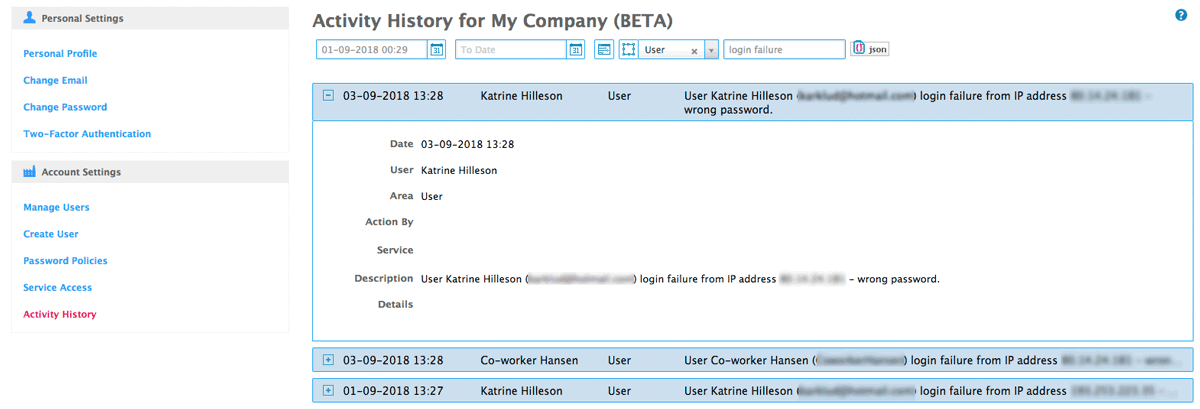
image 6 : filtre par expression de recherche « login failure » – mot de passe erroné
Dans l’exemple suivant (voir image 7 ci-dessous), j’ai recherché le nom de l’utilisatrice et restreint ma recherche à une date de début précise, et j’ai trouvé Katrine Hilleson, qui a saisi un mot de passe erroné. Ici aussi, vous réinitialiseriez le mot de passe de l’utilisatrice.
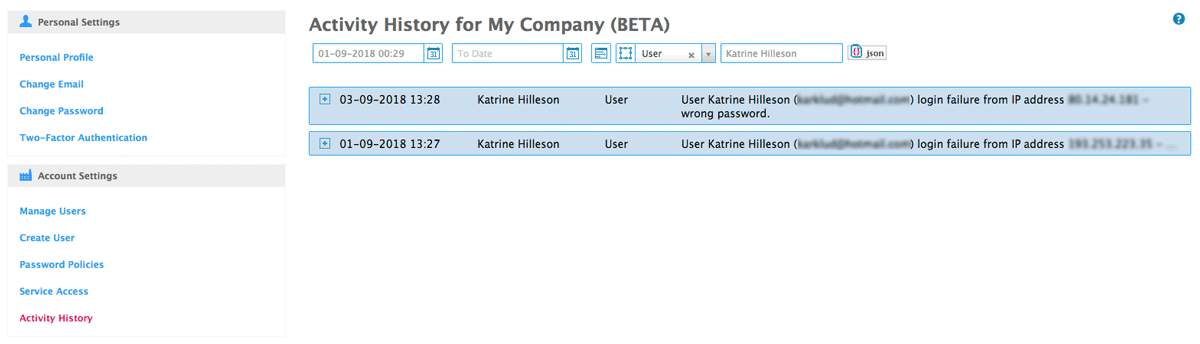
image 7 : filtre par plage de dates, Area et utilisatrice « Katrine Hilleson » – connexion échouée avec un mot de passe erroné
Scénario 3)
Qui a importé quoi et quand
Si vous souhaitez savoir qui a importé quoi et quand, recherchez simplement par exemple « import » dans le champ de recherche et votre recherche se limitera à ce qui concerne « import » (voir image 8 ci-dessous). Dans l’exemple ci-dessous, vous voyez que l’utilisatrice « Beate Thomsen » de « My Company » a importé un groupe nommé « INVOICE_DK ». Si vous voulez suivre « INVOICE_DK » plus loin, recherchez invoice.
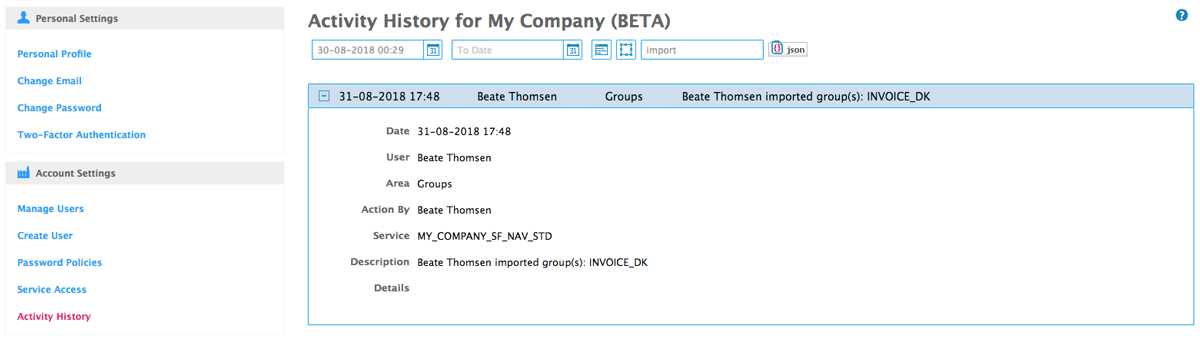
image 8 : filtre par expression de recherche « import »
SCÉNARIO 4)
Pourquoi n’ai-je plus accès au Service ?
Votre consultant externe (ou un utilisateur interne de votre compte) vous a contacté parce qu’il a un problème d’accès au Service. Pour savoir ce qui s’est passé, vous pouvez filtrer par Area « Service » et/ou rechercher le consultant (ou l’utilisateur, le cas échéant), et vous obtiendrez une vue de ce qui s’est produit à ce sujet.
Sur l’image 9 ci-dessous, vous voyez que l’accès au Service de « Jens Consultant » a été supprimé par l’administratrice « Beate Thomsen ». Dans la section des détails, vous voyez quel type d’accès il avait avant que son accès au Service ne soit supprimé. Lorsque toutes les valeurs sont définies sur false, cela signifie qu’il n’avait qu’un accès « read access » au Service.
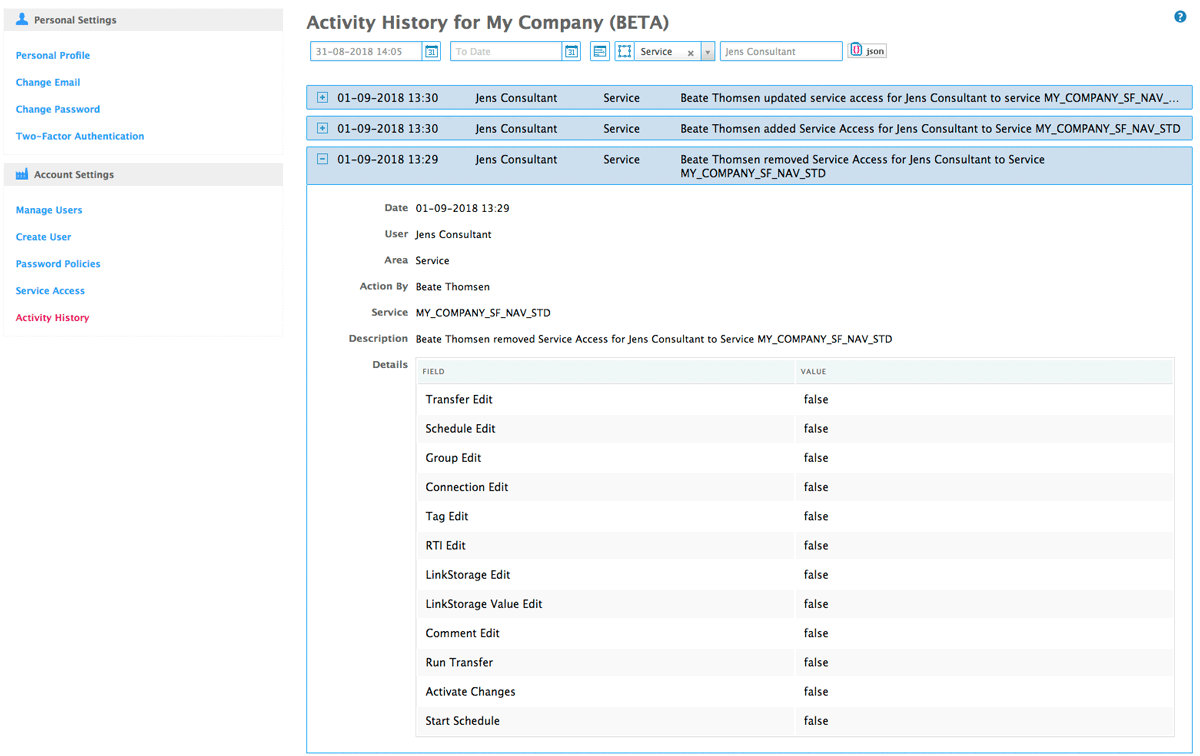
image 9 : accès au Service supprimé pour « Jens Consultant »
L’exemple ci-dessous (image 10) montre la première mise à jour après l’ajout de l’accès au Service pour « Jens Consultant » (puisque le champ de l’ancienne valeur est vide). Il a reçu des droits de modification sur les Transfers et il peut démarrer des Schedules. J’ai filtré par Area « Service » et recherché « updated service access ».
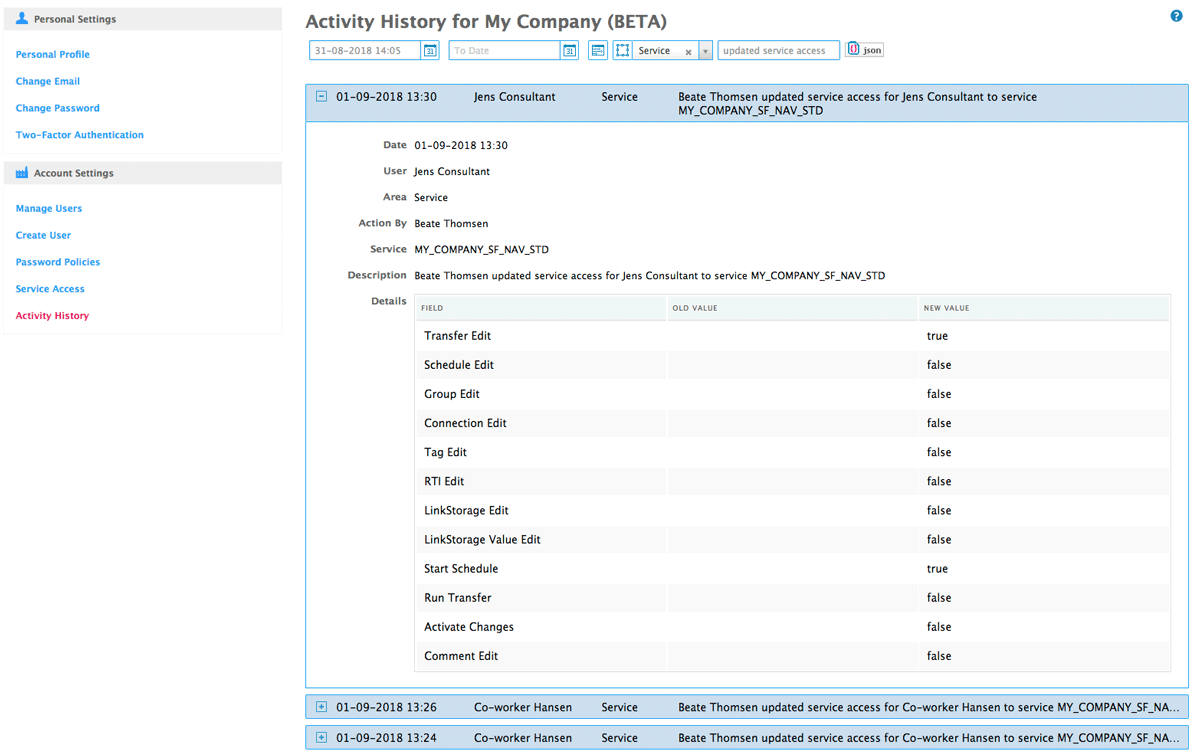
image 10 : accès au Service mis à jour pour « Jens Consultant »
Pour l’instant, toute l’activité est conservée, mais à l’avenir nous ne conserverons que les 3 derniers mois. Dites-nous si cela ne vous suffit pas.
Nous espérons que cette fonctionnalité vous plaira. Elle est encore en bêta, car l’activité de certains domaines doit encore être mieux couverte. L’activité sur les Transfers et les Groups devrait toutefois être entièrement couverte. Dites-nous ce que vous en pensez et faites-nous part de vos suggestions, de vos besoins et de ce que vous aimeriez voir amélioré dans cette fonctionnalité.