
Neue Funktion: Activity History in MyRapidi
Mit unserem Release vom 29. Juli 2018 haben wir auch die erste Version der Seite 'Activity History' veröffentlicht (unter Settings > Account Settings). Mit der 'Activity History' verfolgen Sie die Aktivität in Ihrem gesamten Account. Wir haben sie inzwischen weiter verfeinert und die neueste Version am 1. September 2018 veröffentlicht. Die 'Activity History' war ein Wunsch von vielen von Ihnen.
Ziel der 'Activity History' ist es, die Aktivität in Ihrem gesamten Account nachvollziehen zu können, also zu sehen, wer was und wann geändert hat. Wenn zum Beispiel an einem Transfer, der in Produktion läuft, etwas geändert wird, dann sollte Ihnen die 'Activity History' helfen zu erkennen, was geändert oder bearbeitet wurde, und ein Problem zu lösen.
In diesem Blogbeitrag beschreiben wir zuerst die Funktion 'Activity History' und anschließend 4 typische Szenarien für die Arbeit mit der 'Activity History'. Diese Szenarien sind häufige Situationen, in denen die 'Activity History' bei der Lösung eines Problems helfen kann.
Wer hat Zugriff
Der volle Funktionsumfang steht nur Kunden mit Enterprise oder Unlimited Edition zur Verfügung. Kunden mit Basic und Standard Edition sehen die Aktivität auf Users und Service. Verfügbar ist sie für Sie als Administrator. Seit unserem letzten Release ist es möglich, mehrere Administratoren in Ihrem Account zu haben (d. h. mehrere Benutzer können Zugriff auf die 'Activity History' haben). Mehr dazu erfahren Sie in diesem Blogbeitrag über die Verwaltung von Benutzern und das Hinzufügen von Administratoren.
Was wird protokolliert
- Alle Anmeldeversuche, sowohl erfolgreiche als auch fehlgeschlagene Logins, werden in allen Editionen protokolliert.
- Änderungen an Benutzern, einschließlich Passwortänderungen, Aktivieren/Deaktivieren von 2FA sowie Anlegen und Löschen von Benutzern, werden in allen Editionen protokolliert.
- Änderungen an den Services in Ihrem Account, einschließlich Upgrades und Service-Zugriff, werden in allen Editionen protokolliert.
- Änderungen an Transfers/Schedules/Groups/
Connections/Tags/RTI/Link storage sind auf die Editionen Enterprise und Unlimited beschränkt. - Nur Änderungen an Transfers mit dem Status 'ready' oder 'live' werden protokolliert.
Filtern nach Datumsbereich, Service, Area und Freitextsuche
Am effizientesten arbeiten Sie mit der Funktion über das Filtermenü am oberen Rand der Seite (wie auf allen anderen Seiten in der App – mehr über das Filtermenü im Allgemeinen erfahren).
Zunächst können Sie Ihre Suche auf einen bestimmten Datums- und Zeitbereich eingrenzen (was genauso funktioniert wie auf den anderen Seiten in der App). Standardmäßig beginnt der Zeitraum 1 Monat vor dem aktuellen Datum.
Anschließend können Sie nach einem bestimmten Service filtern, wenn Sie mehr als einen Service haben.
Bitte beachten: Beim Filtern auf 'Service' wird die Aktivität auf Users, zum Beispiel Login-Probleme, nicht angezeigt.
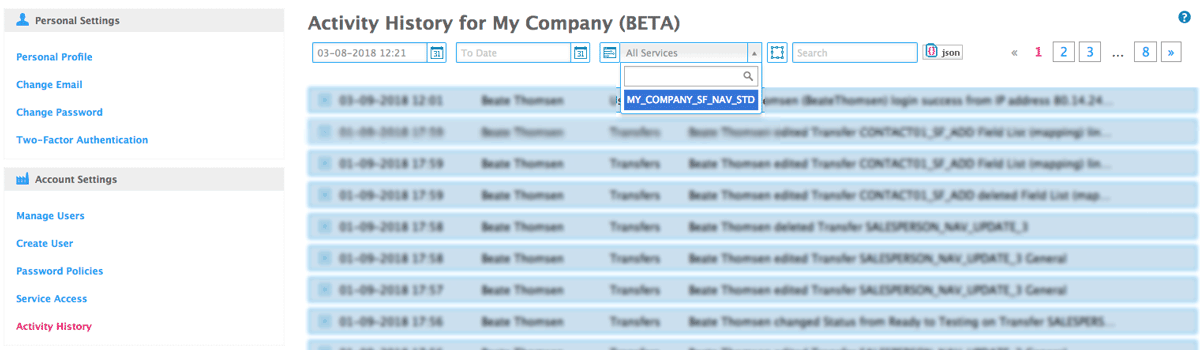
Bild 1: Filtermenü – Filter nach Datumsbereich und Servicename
Darüber hinaus haben Sie die Möglichkeit, nach Area zu filtern, die die verschiedenen Tabs in der App abbildet, etwa Transfers, Schedules, Groups, Connections usw. (siehe Bild 2).
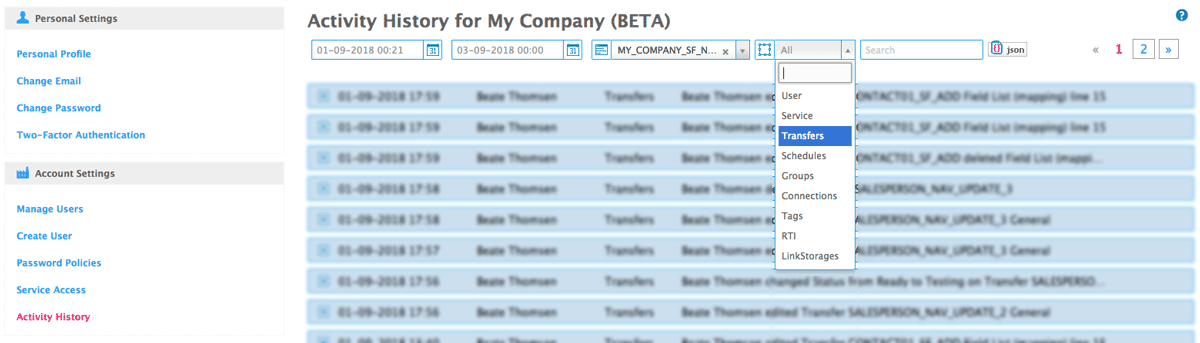
Bild 2: Filtermenü – Filtern nach Datumsbereich, Servicename und Area
Darüber hinaus steht Ihnen die Freitextsuche zur Verfügung, mit der Sie zum Beispiel nach Transfers, Benutzern, verschiedenen Befehlen usw. suchen können.
Schließlich können Sie eine JSON-Datei mit dem gesamten Aktivitätsverlauf (wenn Sie keinen Filter setzen) oder mit Ihren gefilterten Inhalten herunterladen.
Sehen wir uns nun also einige verschiedene Szenarien an, die bei der Arbeit mit Ihrem Service auftreten können und bei denen die 'Activity History' Ihnen helfen könnte, das Problem zu lösen.
Szenario 1)
Wer hat einen Transfer bearbeitet und was wurde bearbeitet
Sie haben ein Problem mit einem bestimmten Transfer und möchten herausfinden, wer ihn bearbeitet hat und was genau geändert wurde. Am genauesten geht das, wenn Sie im Suchfeld nach dem konkreten Namen des Transfers suchen. Wenn Sie das Datum der Bearbeitung kennen, können Sie sogar auf dieses Datum eingrenzen und noch gezieltere Suchergebnisse erhalten.
Im Beispiel unten (Bild 3) habe ich nach dem Transfer mit dem Namen 'CONTACT01_SF_ADD' gesucht. Außerdem habe ich meine Suche auf einen bestimmten Datumsbereich begrenzt, was zu einer kurzen Liste zu genau diesem Transfer geführt hat. Zur Veranschaulichung habe ich zusätzlich nach Servicename (MY_COMPANY_SF_NAV_STD) und Area (Transfers) gefiltert. Ich sehe, dass der Transfer am 3. September 2018 von Beate Thomsen bearbeitet wurde und was genau bearbeitet wurde.
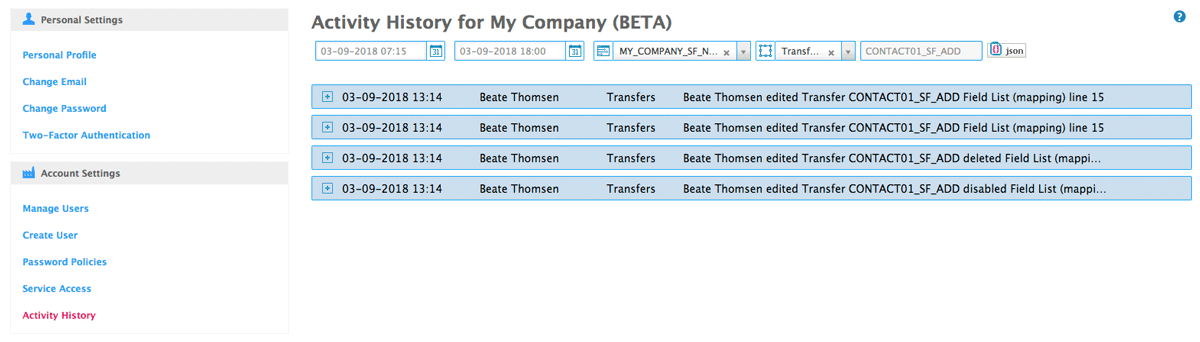
Bild 3: Filtermenü – Filter nach Datumsbereich, Servicename, Area und Transfername 'CONTACT01_SF_ADD'
Sehen wir uns die Details an, indem wir auf das Symbol '+' klicken. Im Bild unten (Bild 4) sehen Sie im Detailbereich, was genau bearbeitet wurde. Offenbar hat die Benutzerin Beate Thomsen eine neue Zeile zur Field List (Mapping) hinzugefügt. Es ist ein neuer Eintrag, denn der alte Wert in der Tabelle ist leer, sonst wäre es ein Update oder eine Bearbeitung gewesen. Die Zeilennummer entspricht der Zeilennummer in der Field List vor der Bearbeitung.
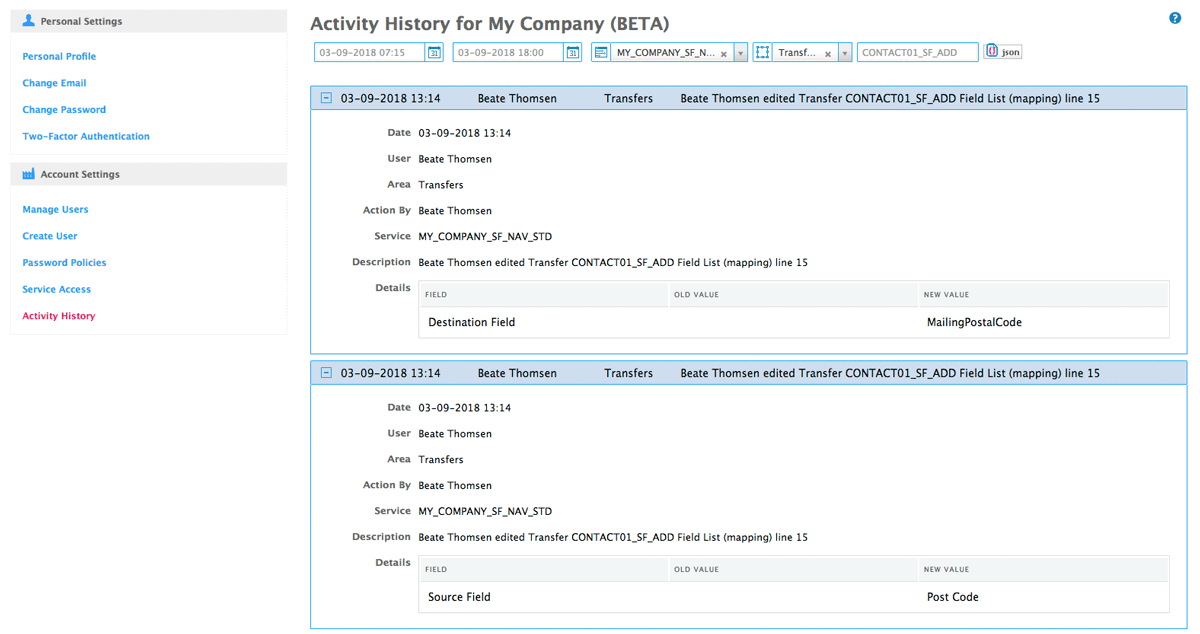
Bild 4: Details zum Transfer 'CONTACT01_SF_ADD' – neue Zeile in der Field List (Mapping) hinzugefügt
Im nächsten Beispiel unten (Bild 5) sehen Sie, dass Beate Thomsen Zeile 14 in der Field List (Mapping) gelöscht und außerdem Zeile 7 deaktiviert hat. Wenn Sie in die Details gehen, sehen Sie die Werte. So können Sie genau nachvollziehen, was passiert ist.
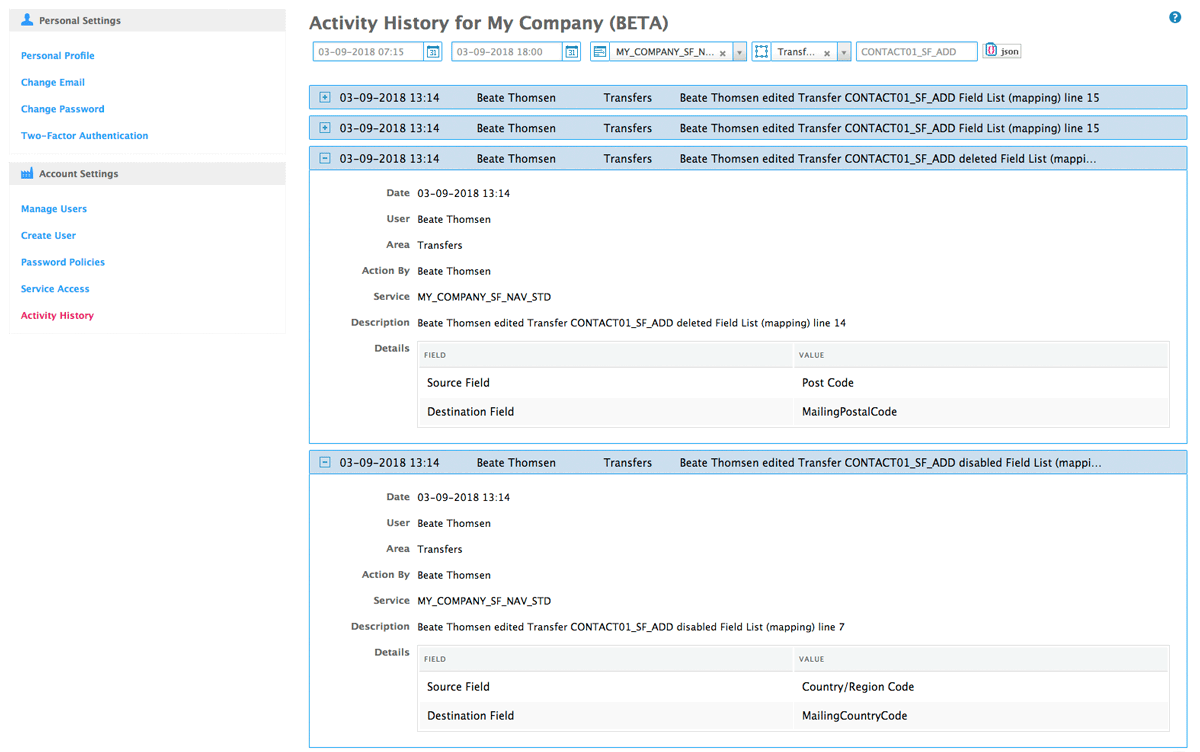
Bild 5: Details zum Transfer 'CONTACT01_SF_ADD' – Zeile 14 gelöscht und Zeile 7 in der Field List (Mapping) deaktiviert
Bitte beachten: Wir protokollieren die Aktivität auf Transfers nur, wenn ihr Status entweder auf 'ready' oder auf 'live' gesetzt ist (zumindest derzeit), weil es uns am sinnvollsten und relevantesten erschien, Änderungen und Aktivität auf Transfers zu protokollieren, die laufen und im Einsatz sind. Innerhalb der Transfers mit dem Status 'ready' oder 'live' protokollieren wir das Bearbeiten und das Löschen eines Transfers. Bei Transfers mit dem Status 'testing', 'implementing' oder 'archived' protokollieren wir nur den Statuswechsel. Mehr über Transfers und ihren Status lesen.
Szenario 2)
Einer meiner Kollegen kann sich nicht anmelden – warum und was lässt sich tun
Ihre Kollegin Katrine Hilleson hat sich bei Ihnen gemeldet, weil sie sich nicht anmelden kann, und Sie möchten herausfinden, warum und wie Sie ihr helfen können. Sie können einfach nach 'login' oder, genauer, nach 'login failure' suchen, und wenn Sie das genaue Datum und die Uhrzeit kennen, können Sie Ihre Suche auf diesen Tag eingrenzen.
Im Beispiel unten (Bild 6) habe ich meine Suche auf Ergebnisse nach dem 1. September 2018 eingegrenzt. Außerdem habe ich auf 'User' gefiltert und nach 'login failure' gesucht. Ich sehe, dass Katrine Hilleson am 3. September um 13.28 Uhr versucht hat, sich anzumelden. In der Beschreibung steht, dass die Benutzerin Katrine Hilleson (Benutzername in Klammern) sich von einer bestimmten IP-Adresse aus nicht anmelden konnte. Außerdem steht dort, dass sie das falsche Passwort eingegeben hat.
EMPFOHLENE MASSNAHME:
Wir empfehlen, dass Sie das Passwort für sie zurücksetzen; danach kann sie sich mit ihrem neu gesetzten Passwort anmelden (Account Settings > Manage Users, dann auf die Schaltfläche 'reset password' klicken).
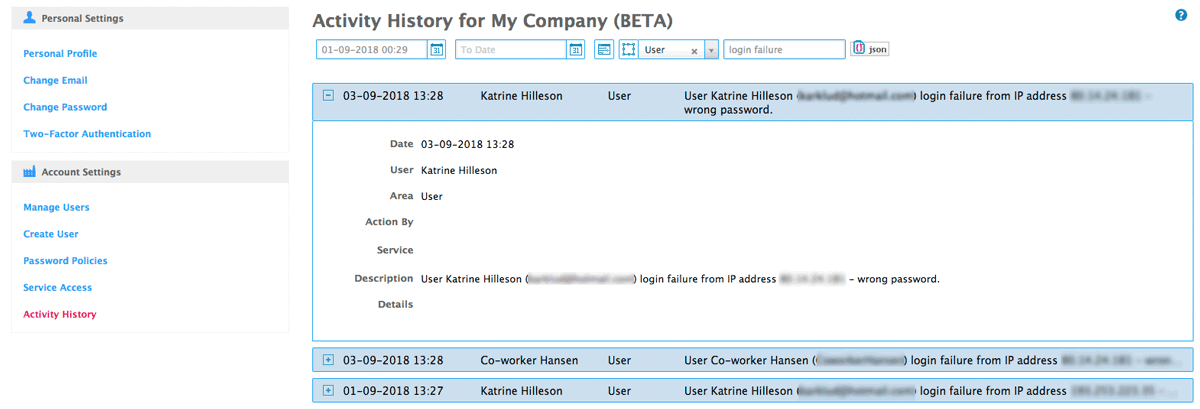
Bild 6: Filter nach Suchbegriff 'login failure' – falsches Passwort
Im nächsten Beispiel (siehe Bild 7 unten) habe ich nach dem Namen der Benutzerin gesucht, meine Suche auf ein bestimmtes Von-Datum eingegrenzt und Katrine Hilleson gefunden, die das falsche Passwort eingegeben hat. Auch hier würden Sie das Passwort der Benutzerin zurücksetzen.
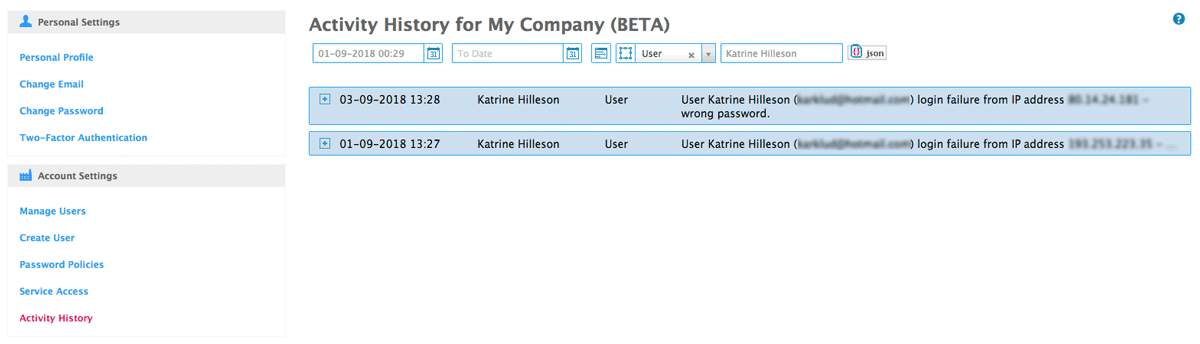
Bild 7: Filter nach Datumsbereich, Area und Benutzerin 'Katrine Hilleson' – Anmeldung mit falschem Passwort fehlgeschlagen
Szenario 3)
Wer hat was und wann importiert
Wenn Sie herausfinden möchten, wer was und wann importiert hat, suchen Sie im Suchfeld einfach zum Beispiel nach 'import', und Ihre Suche wird auf das eingegrenzt, was zu 'import' relevant ist (siehe Bild 8 unten). Im Beispiel unten sehen Sie, dass die Benutzerin 'Beate Thomsen' von 'My Company' eine Gruppe mit dem Namen 'INVOICE_DK' importiert hat. Wenn Sie 'INVOICE_DK' weiter nachverfolgen möchten, suchen Sie nach invoice.
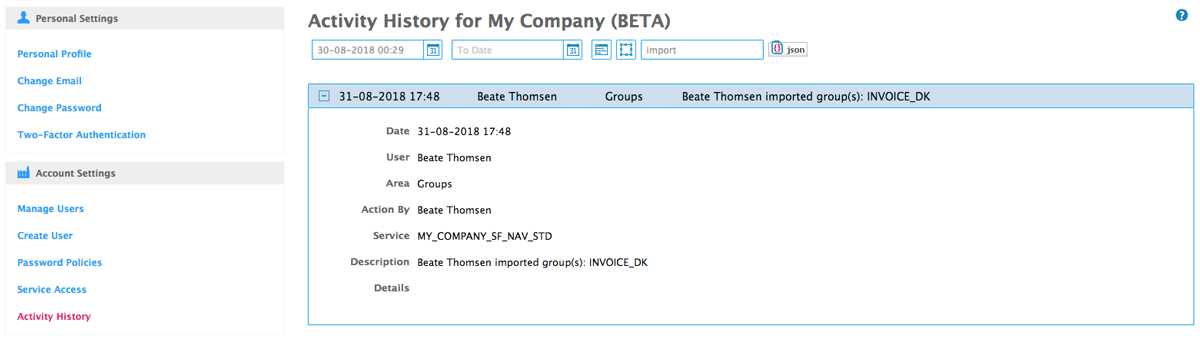
Bild 8: Filter nach Suchbegriff 'import'
SZENARIO 4)
Warum habe ich keinen Zugriff mehr auf den Service
Ihr externer Berater (oder ein interner Benutzer in Ihrem Account) hat sich bei Ihnen gemeldet, weil er ein Problem beim Zugriff auf den Service hat. Um herauszufinden, was passiert ist, können Sie nach Area 'Service' filtern und/oder nach dem Berater (oder gegebenenfalls nach dem Benutzer) suchen, und Sie erhalten einen Überblick darüber, was in dieser Sache passiert ist.
In Bild 9 unten sehen Sie, dass der Service-Zugriff für 'Jens Consultant' vom Administrator 'Beate Thomsen' entfernt wurde. Im Detailbereich sehen Sie, welche Art von Zugriff er hatte, bevor sein Service-Zugriff entfernt wurde. Wenn alle Werte auf false gesetzt sind, bedeutet das, dass er nur 'read access' auf den Service hatte.
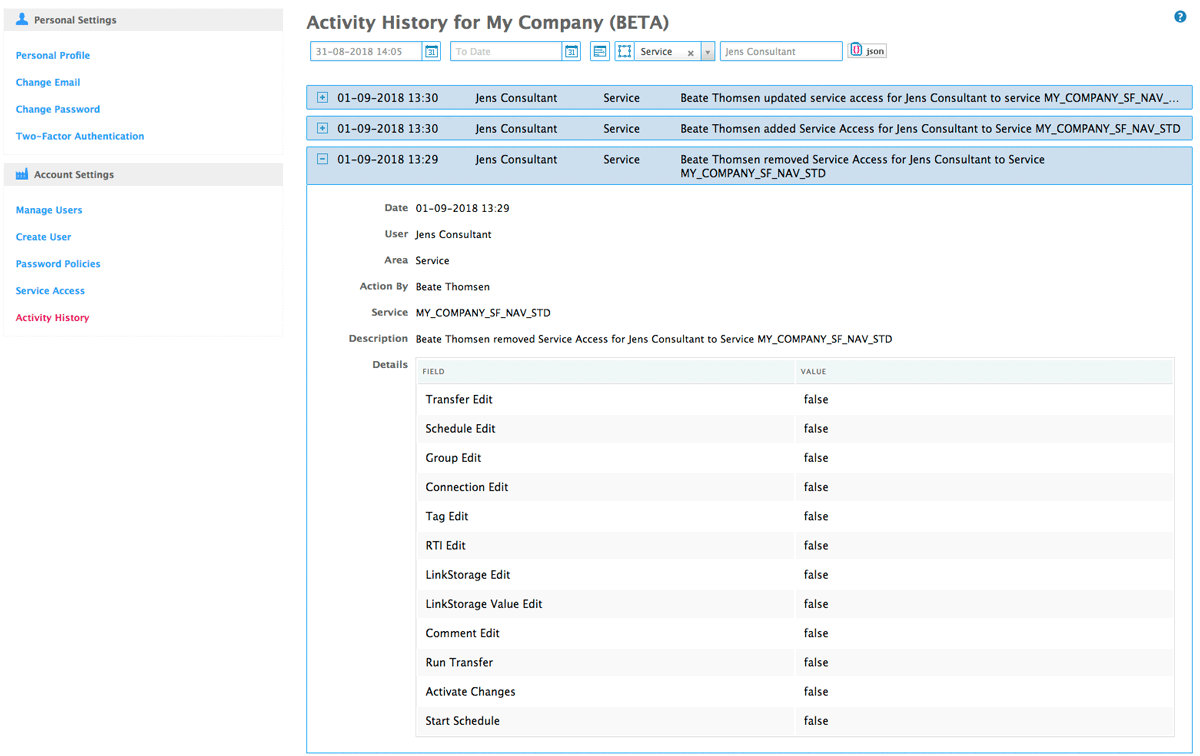
Bild 9: Service-Zugriff für 'Jens Consultant' entfernt
Das Beispiel unten (Bild 10) zeigt das erste Update nach dem Hinzufügen des Service-Zugriffs für 'Jens Consultant' (da das Feld mit dem alten Wert leer ist). Er hat Bearbeitungsrechte für Transfers erhalten und kann Schedules starten. Ich habe nach Area 'Service' gefiltert und nach 'updated service access' gesucht.
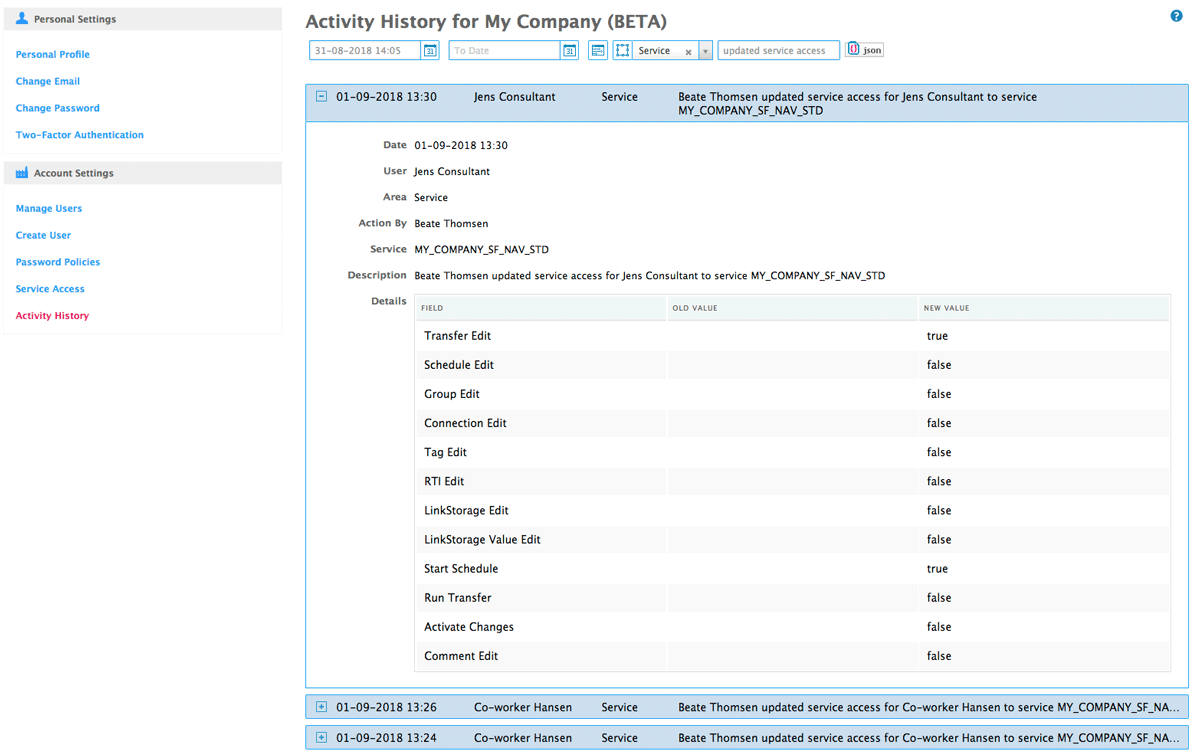
Bild 10: Service-Zugriff für 'Jens Consultant' aktualisiert
Derzeit bleibt die gesamte Aktivität erhalten, künftig werden wir jedoch nur die letzten 3 Monate aufbewahren. Sagen Sie uns, wenn das für Sie nicht ausreicht.
Wir hoffen, diese Funktion gefällt Ihnen. Sie ist noch in der Beta-Phase, da die Aktivität in einigen Bereichen noch mehr Abdeckung braucht. Die Aktivität auf Transfers und Groups sollte jedoch vollständig abgedeckt sein. Lassen Sie uns wissen, was Sie denken, und geben Sie uns Vorschläge dazu, was Sie brauchen oder an dieser Funktion verbessert sehen möchten.