
Sales Orders in MS Dynamics NAV per Web Services – ganz einfach

Neue Funktion: Sales Orders in MS Dynamics NAV in einem Schritt anlegen (ein Transfer)
Wenn Sie neue Sales Orders in MS Dynamics NAV anlegen möchten, ist die naheliegende Wahl, die Standard-Seite Sales Order Page (Page 42) als Web Service zu veröffentlichen und über diesen Web Service die neuen Sales Orders in NAV einzufügen.
Die wichtigsten Vorteile & Nutzen:
- Sie nutzen dieselbe Oberfläche wie bei der manuellen Eingabe der Sales Orders in NAV – das heißt, im Hintergrund laufen dieselben Prüfungen und derselbe Code
- Sie müssen keinen neuen Code hinzufügen (keine Programmierung erforderlich)
- Ihre benutzerdefinierten Felder und Ihr eigener Code laufen genauso wie bei manuell erfassten Sales Orders
Nachteil: Für eine neue Sales Order sind drei Web-Service-Aufrufe nötig
Allerdings hat das (zumindest bisher) auch einen großen Nachteil: Der Web Service der Standard-Sales Order Page erlaubt es nicht, Kopfdaten und Zeilen anzugeben und alles in einem Aufruf an den Server zu senden.
Tatsächlich benötigen Sie drei Web-Service-Aufrufe, um eine komplette neue Sales Order anzulegen:
- im ersten Aufruf legen Sie einen leeren Kopfdatensatz an
- dann aktualisieren Sie diesen Kopfdatensatz z. B. mit Customer No usw. und legen einige leere Zeilen an
- und im dritten Aufruf können Sie die Zeilen schließlich z. B. mit Item No und Quantity aktualisieren – und nun haben Sie eine komplette Sales Order in MS Dynamics NAV
Zeit für eine bessere Lösung
In RapidiOnline legen wir eine NAV Sales Order mit mindestens vier verschiedenen Transfers und einer Reihe zusätzlicher Felder an – sowohl in MS Dynamics NAV als auch z. B. in Salesforce.com oder MS Dynamics CRM –, um den Status der Datenübertragung zu steuern. Das in unseren Implementierungen einzurichten und zu testen war immer etwas mühsam, und wir hatten gehofft, dass Microsoft eine bessere Lösung für dieses Problem liefern würde. Doch selbst im neuesten MS Dynamics NAV 2016 funktioniert es noch genau gleich, deshalb war es Zeit, selbst eine bessere Lösung zu entwickeln.
Der einfache neue Weg
Wir haben jetzt eine besondere Unterstützung für das Anlegen von Sales Orders in unseren MS Dynamics NAV Web Service Connector eingebaut. RapidiOnline erkennt nun, dass Sie eine neue Sales Order in MS Dynamics NAV anlegen möchten, und der Connector führt aus einem einzigen Transfer heraus – in dem Sie sowohl Kopfdaten als auch Zeilen mit allen benötigten Feldern mappen – die drei oben genannten Schritte aus und legt eine komplette neue Sales Order in MS Dynamics NAV an!
Die Nutzung ist dabei sehr einfach: Sie mappen einfach alle benötigten Felder für die Kopfdaten und im Sub-Transfer für die Zeilen und geben im Haupt- wie im Sub-Transfer "Add" und "Disable Destination Lookup" an – dann funktioniert es.
Weitere Erläuterungen finden Sie in den Screenshots unten.
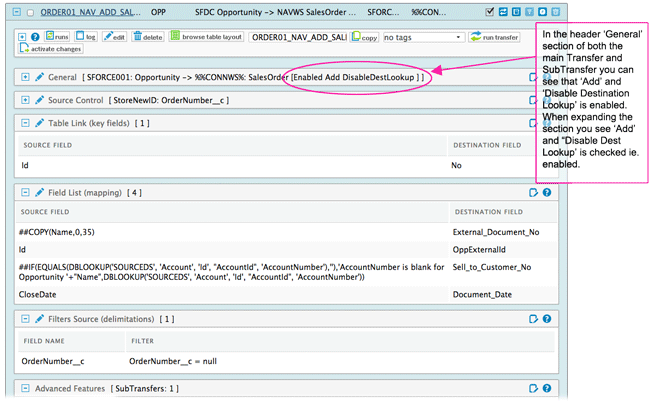
Bild 1: Beispiel für einen Sales-Order-Transfer, der die neue Sales-Order-Nummer automatisch in das Quellsystem zurückschreibt.
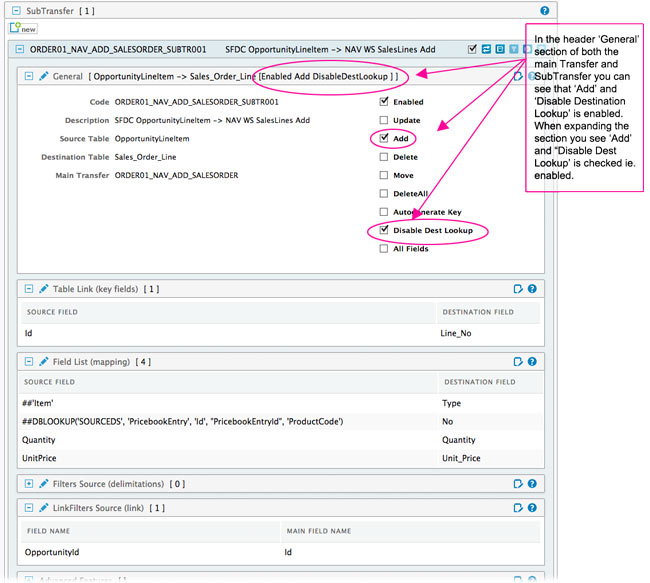
Bild 2: Beispiel für einen SubTransfer der Sales Order
Weitere Erläuterungen
Die Funktionalität wird über die Namen der Objekte ausgelöst – standardmäßig unterstützen wir "SalesOrder" und "Sales_Order_Line", das lässt sich aber in der lokalen Datei rapidi.cfg über den Parameter NavWSEnableAutoCreate festlegen (z. B. NavWSEnableAutoCreate : SalesOrder#Sales_Order_Line). Sie können auch die Namen für das Anlegen von Purchase Orders oder anderen Kopf-/Zeilen-Pages ergänzen.
Um diese Funktion zu nutzen, müssen Sie sowohl den zentralen Service als auch den lokalen RapidiConnector auf Version 3.2.92u oder höher aktualisieren. Bitte wenden Sie sich über einen Case an unseren Support, um ein Upgrade zu vereinbaren.
