Mehr aus den Statistiken in MyRapidi herausholen
Mehr aus Ihrer RAPIDI-Integration herausholen - mit den Statistik-Grafiken
Wir freuen uns, Ihnen mitteilen zu können, dass unsere überarbeiteten und verbesserten Statistikseiten auf app5.myrapidi.com verfügbar sind.
Wir haben Sie nach Ihrer Meinung zu unseren Statistikseiten gefragt, Ihre Vorschläge aufgenommen und die Statistikseiten neu gestaltet.
Die alten Statistikseiten zeigten nur Tabellendaten, und es war nicht leicht, aus den angezeigten Daten einen Sinn zu ziehen.
Die neu gestalteten Seiten enthalten jetzt mehrere Grafiken auf Basis der zugrunde liegenden Tabellendaten (die weiterhin unter Transfers Statistics und Data Statistics verfügbar sind).
Das wichtigste Ziel der Neugestaltung war es, Daten so darzustellen, dass Sie sie verstehen und darauf reagieren können – damit Sie Ihr Integrations-Setup optimieren und sicherstellen können, dass Daten effizient und zeitnah übertragen werden.
Auf Basis Ihres Feedbacks sowie unserer eigenen Überlegungen und Erfahrungen dazu, was relevant zu zeigen wäre, haben wir mehrere Grafiken umgesetzt, die unterschiedliche Szenarien und Situationen veranschaulichen.
Wir haben die relevanten Statistiken auf mehrere Seiten verteilt: Runs Time Used, Transfer Time Used, Salesforce API Calls (nur bei vorhandener Salesforce-Verbindung bzw. vorhandenen Salesforce-Verbindungen).
Im Folgenden erklären wir jede Seite bzw. jeden Bereich: wie Sie die Daten lesen und nutzen und was Sie tun können, um Ihr Datenintegrations-Setup zu optimieren.
Runs Time Used
Scheduler Runs Time Used pro Tag - 24 Stunden
Die erste Grafik summiert die Zeit, die Schedules über 24 Stunden benötigt haben. Die Zeit, in der keine Schedules gelaufen sind, ist als Leerlaufzeit gekennzeichnet.
Erstens hilft Ihnen diese Grafik dabei zu erkennen, wie stark dieser Service beansprucht ist.
Zweitens hilft sie Ihnen, die Schedules zu identifizieren, die am meisten Zeit beanspruchen.
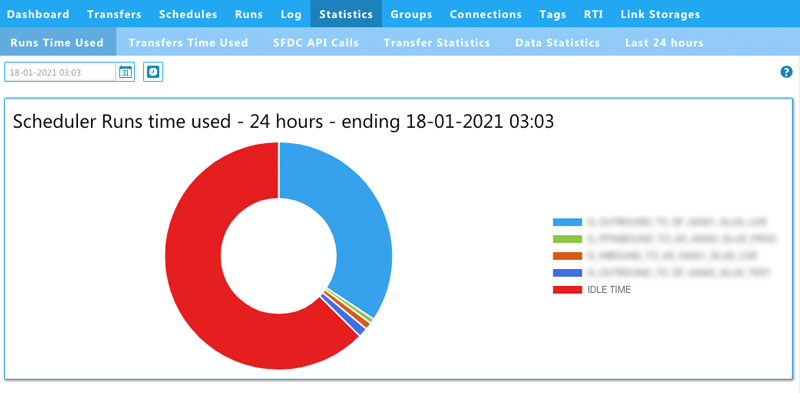
Diese Ansicht hilft Ihnen, die Schedules zu erkennen, die möglicherweise lange oder länger als erwartet dauern.
Filteroptionen:
Über den Filter am oberen Seitenrand legen Sie Enddatum und Endzeit für Ihre Grafik fest und filtern auf einen bestimmten Schedule.
Scheduler Runs Time Used pro Stunde - 24 Stunden
Die zweite Grafik zeigt Scheduler Runs Time Used pro Stunde über einen Zeitraum von 24 Stunden. Die auf Schedules verwendete Zeit wird in den Tagesstunden angezeigt, in denen sie anfällt. Alle Scheduler Runs werden summiert, und wir haben die maximal verfügbare Zeit mit einer Grenzlinie bei 3.600 Sekunden (=1 Stunde) markiert.
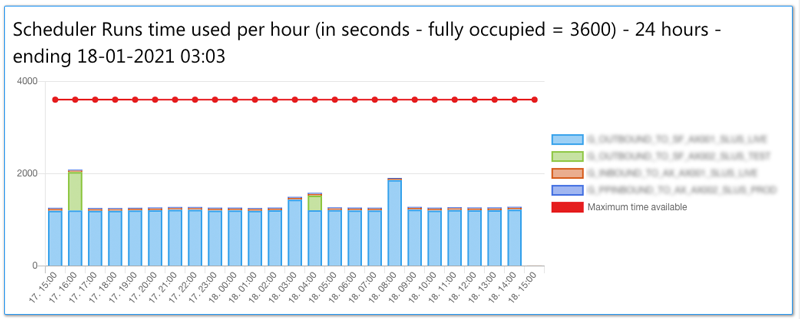
Mit dieser Ansicht sehen Sie, wann der Scheduler innerhalb von 24 Stunden ausgelastet ist. Das hilft Ihnen zu erkennen, wann Sie zusätzliche Jobs einplanen können.
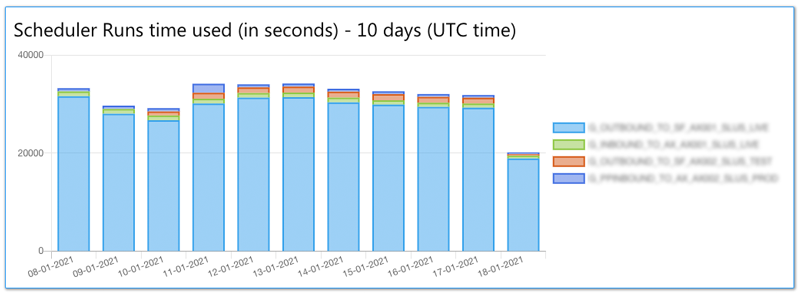
Scheduler Runs Time Used täglich - Zeitraum von 10 Tagen
Die dritte Grafik zeigt die pro Tag von Schedules verbrauchte Laufzeit über einen Zeitraum von 10 Tagen.
Manual Runs Time Used pro Stunde (in Sekunden) - 24 Stunden
Die letzte Grafik auf dieser Seite zeigt die für manuelle Runs verbrauchte Zeit pro Stunde in Sekunden über einen Zeitraum von 24 Stunden
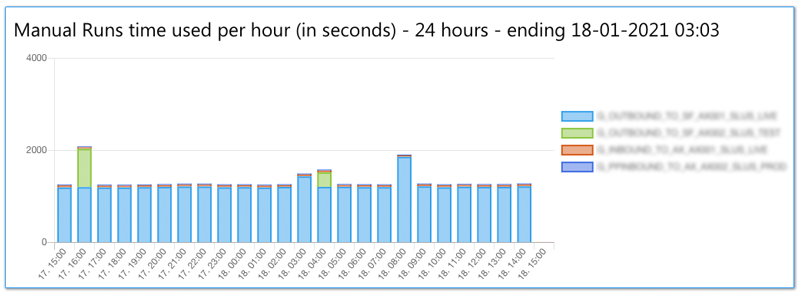
Mit dieser Ansicht sehen Sie, wann der Service mit manuellen Transfer-Runs beschäftigt war.
Filteroptionen
Sie können jederzeit den Filter am oberen Rand jeder Seite nutzen, um die Ansicht auf ein bestimmtes Enddatum einzuschränken oder auf einen bestimmten Schedule zu filtern.
Transfers Time Used
Diese Grafik zeigt die Transfers, die im angegebenen Zeitintervall laufen (standardmäßig die letzten 24 Stunden), samt der benötigten Zeit und der übertragenen Datenmenge - etwa gelesene, hinzugefügte, aktualisierte oder gelöschte Datensätze.
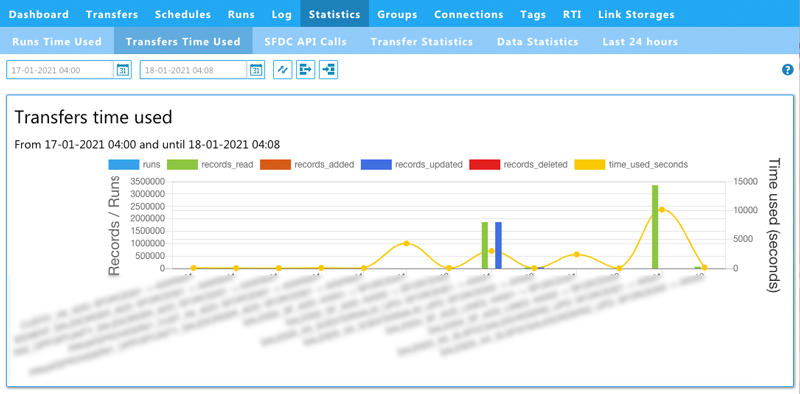
Diese Ansicht hilft Ihnen, einzelne Transfers zu erkennen, die Sie sich genauer ansehen sollten, um ihr Setup zu optimieren.
Filtereinstellungen
Auch hier können Sie Filter anwenden, um bestimmte Daten genauer zu betrachten. Neben dem Zeitintervall können Sie nach Transfer, Quelle und Ziel filtern.
SFDC API Calls (nur bei Salesforce-Verbindungen)
Diese Seite steht zur Verfügung, wenn Sie eine oder mehrere Salesforce-Verbindungen haben.
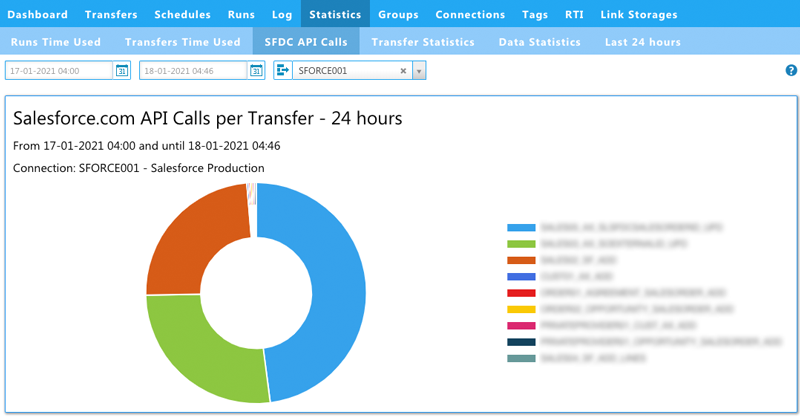
Salesforce API Calls - 24 Stunden
Die erste Grafik zeigt die Salesforce API Calls pro Transfer über einen Zeitraum von 24 Stunden.
Hier sehen Sie, wie viele API Calls jeder Transfer innerhalb von 24 Stunden verbraucht.
Standardmäßig ist die Ansicht auf die erste Salesforce-Verbindung und die letzten 24 Stunden gefiltert. Natürlich können Sie im Filter über das Drop-down eine andere Salesforce-Verbindung wählen oder ein anderes Zeitintervall einstellen.
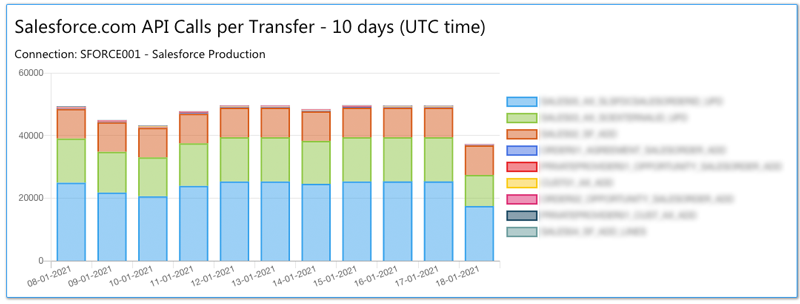
Salesforce API Calls täglich
Die zweite Grafik summiert die täglichen API Calls pro Transfer über einen Zeitraum von 10 Tagen. Wenn Sie den Datumsbereich der Ansicht ändern möchten, passen Sie im Filter das Von- und das Bis-Datum an.
Allgemeine Anzeigeoptionen (Legenden)
Ein Klick auf die Legenden einer Grafik blendet die jeweiligen Elemente aus oder wieder ein. Standardmäßig wird alles angezeigt. Wenn Sie mit der Maus über eine Grafik oder einen bestimmten Bereich darin fahren, wird der Name des Transfers bzw. Schedules angezeigt.
Weitere Ideen
Wir hoffen, dass Ihnen die neuen Statistikseiten gefallen und Sie mehr aus den angezeigten Daten herausholen.
Wir empfehlen Ihnen sehr, sich auf app5.myrapidi.com anzumelden und die neu gestalteten Statistikseiten zu nutzen.
Wenn Sie Ideen oder Wünsche dazu haben, was wir unter diesen Statistiken anzeigen sollten, sprechen Sie uns gerne an.
Erfahren Sie mehr in unserem Live-Webinar
Erfahren Sie mehr über die Statistiken in unserer Webinar-Reihe im Januar 2021. Mehr über die Statistiken in unserem Webinar erfahren