Tirez le meilleur des statistiques dans MyRapidi
Tirez le meilleur de votre intégration RAPIDI grâce aux graphiques de statistiques
Nous avons le plaisir de vous annoncer que nos pages de statistiques, repensées et améliorées, sont disponibles sur app5.myrapidi.com.
Nous vous avons demandé votre avis sur nos pages de statistiques, nous avons écouté vos suggestions et nous les avons repensées.
Les anciennes pages de statistiques n’affichaient que des données sous forme de tableau et il n’était pas facile de donner du sens aux données affichées.
Les pages repensées comportent désormais plusieurs graphiques issus des données tabulaires sous-jacentes (toujours disponibles sous Transfers Statistics et Data Statistics).
L’objectif principal de cette refonte était d’afficher des données que vous puissiez comprendre et sur lesquelles vous puissiez agir, afin d’optimiser votre configuration d’intégration et de garantir que les données sont transférées de manière efficace et dans les délais.
Grâce à vos retours et à nos propres réflexions et expériences sur ce qu’il serait pertinent d’afficher, nous avons mis en place plusieurs graphiques qui illustrent différents scénarios ou situations.
Nous avons réparti les statistiques pertinentes sur plusieurs pages : Runs Time Used, Transfer Time Used, Salesforce API Calls (uniquement en cas de connexion ou de connexions Salesforce).
Nous expliquons ci-dessous chaque page ou zone : comment vous lisez et utilisez les données, et ce que vous pouvez faire pour optimiser votre configuration d’intégration de données.
Runs Time Used
Scheduler Runs Time Used par jour - 24 heures
Le premier graphique additionne le temps utilisé par les Schedules sur 24 heures. Les périodes pendant lesquelles aucun Schedule n’a été exécuté sont indiquées comme temps d’inactivité.
Premièrement, ce graphique vous aide à voir à quel point ce service est sollicité.
Deuxièmement, il vous aide à repérer les Schedules qui prennent le plus de temps.
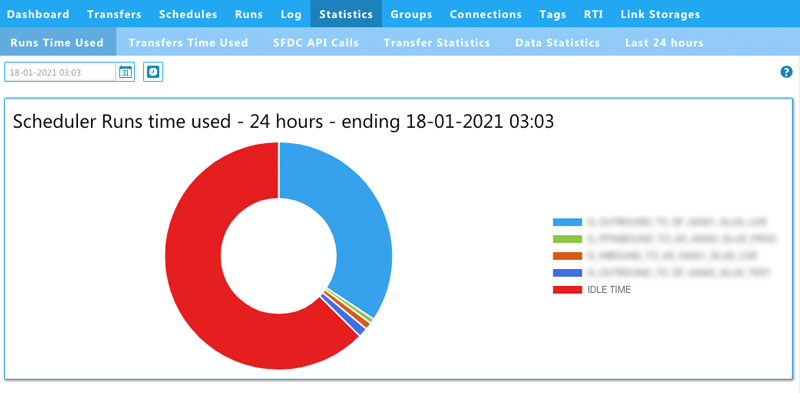
Cette vue vous aide à repérer les Schedules qui prennent peut-être beaucoup de temps, ou plus de temps que prévu.
Options de filtrage :
Le filtre en haut de la page vous permet d’indiquer la date et l’heure de fin de votre graphique et de filtrer sur un Schedule précis.
Scheduler Runs Time Used par heure - 24 heures
Le deuxième graphique montre Scheduler Runs Time Used par heure sur une période de 24 heures. Le temps utilisé par les Schedules apparaît dans les heures de la journée où il est consommé. Tous les Scheduler Runs sont additionnés et nous avons marqué le temps maximal disponible par une ligne limite à 3 600 secondes (=1 heure).
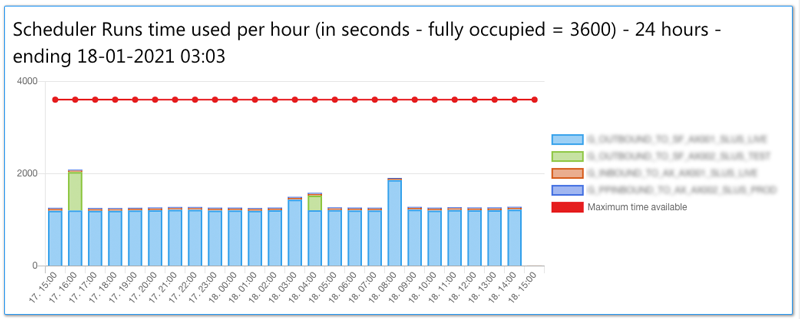
Cette vue vous permet de voir quand le Scheduler est sollicité sur une période de 24 heures. Cela vous aide à repérer les moments où vous pouvez planifier des tâches supplémentaires.
Scheduler Runs Time Used au quotidien - période de 10 jours
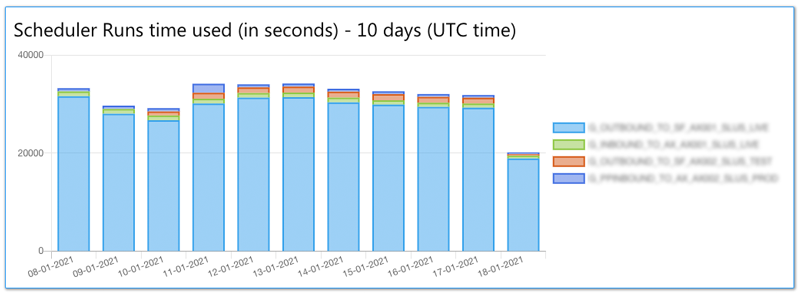
Le troisième graphique montre le temps d’exécution utilisé par les Schedules par jour sur une période de 10 jours.
Manual Runs Time Used par heure (en secondes) - 24 heures
Le dernier graphique de cette page montre le temps utilisé par les exécutions manuelles, par heure et en secondes, sur une période de 24 heures
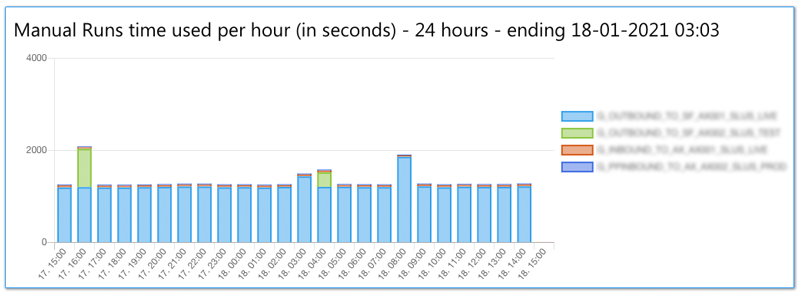
Cette vue vous permet de voir quand le Service a été occupé par des exécutions de transferts manuelles.
Options de filtrage
Vous pouvez à tout moment utiliser le filtre en haut de chaque page pour restreindre votre vue à une date de fin précise ou pour filtrer sur un Schedule précis.
Transfers Time Used
Ce graphique montre les Transfers exécutés dans l’intervalle de temps indiqué (les 24 dernières heures par défaut), avec le temps qu’ils ont utilisé et le volume de données transféré - par exemple les enregistrements lus, ajoutés, mis à jour ou supprimés.
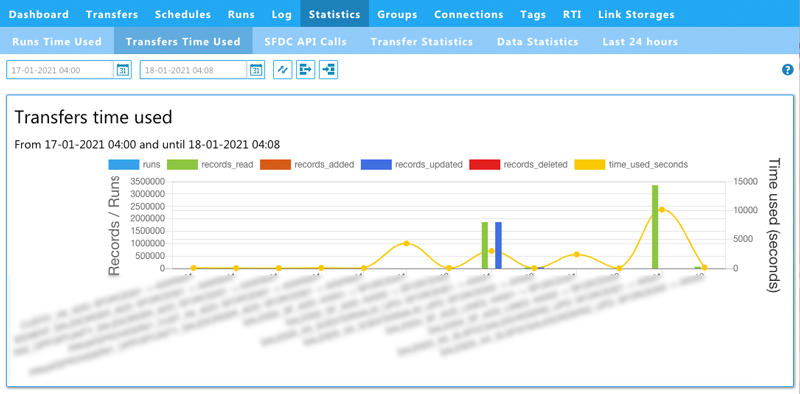
Cette vue vous aide à repérer les transferts précis qu’il faudrait examiner afin d’optimiser leur configuration.
Options de filtre
Ici aussi, vous pouvez appliquer des filtres pour explorer des données précises. Outre l’intervalle de temps, vous pouvez filtrer sur le transfert, la source et la destination.
SFDC API Calls (uniquement en cas de connexions Salesforce)
Cette page est disponible dès que vous disposez d’une ou de plusieurs connexions Salesforce.
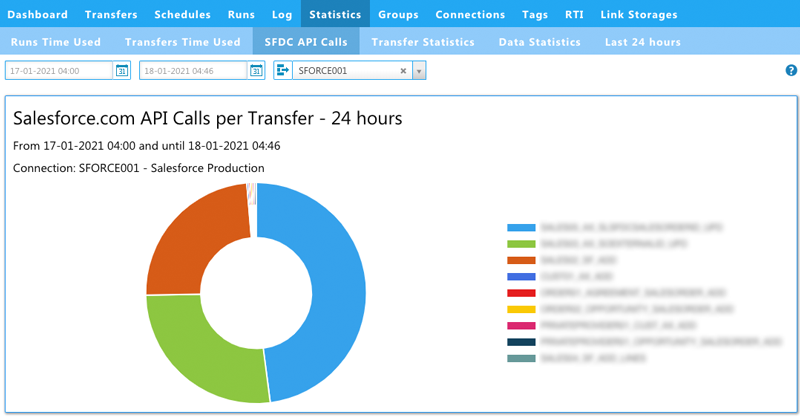
Salesforce API Calls - 24 heures
Le premier graphique montre les appels d’API Salesforce par Transfer sur une période de 24 heures.
Vous pourrez y voir combien d’appels d’API chaque Transfer consomme sur une période de 24 heures.
Par défaut, la vue est filtrée sur la première connexion Salesforce et sur les 24 dernières heures. Vous pouvez bien sûr choisir une autre connexion Salesforce dans la liste déroulante du filtre ou définir un autre intervalle de temps.
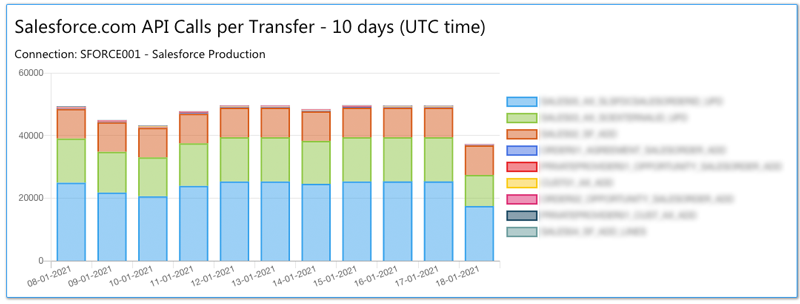
Salesforce API Calls au quotidien
Le deuxième graphique additionne les appels d’API quotidiens par Transfer sur une période de 10 jours. Si vous souhaitez modifier la plage de dates de la vue, vous pouvez le faire dans le filtre, au niveau des dates de début et de fin.
Options d’affichage générales (légendes)
Un clic sur les légendes d’un graphique les désactive ou les réactive. Par défaut, tout est affiché. En survolant un graphique et une zone précise de ce graphique, vous voyez apparaître le nom du Transfer ou du Schedule.
D’autres idées
Nous espérons que les nouvelles pages de statistiques vous plairont et que vous tirerez davantage des données affichées.
Nous vous encourageons vivement à vous connecter à app5.myrapidi.com pour profiter des pages de statistiques repensées.
Si vous avez des idées ou des souhaits sur ce que nous devrions afficher dans ces statistiques, n’hésitez pas à nous contacter.
En savoir plus lors de notre webinaire en direct
Apprenez-en plus sur les statistiques dans notre série de webinaires de janvier 2021. En savoir plus sur les statistiques dans notre webinaire