![RapidiOnline-Servicetyp & Edition [Schnelltipp]](/sa/rvj1ksrui7wh4rz8qgm926cxxg2l/color_profiles.jpeg)
RapidiOnline-Servicetyp & Edition [Schnelltipp]
Wir freuen uns, einige neue visuelle Verbesserungen für unsere Kunden und Partner anzukündigen, die RapidiOnline nutzen.
Farben zur Kennzeichnung des Servicetyps
Ob Partner oder Kunde – möglicherweise stehen Ihnen mehrere Services zur Verfügung: Als Partner nutzen Sie vielleicht einen Demo-Service, um einem Interessenten etwas zu zeigen, oder Sie haben neben Ihrem Live-Service eine Testumgebung, und manche von Ihnen verfügen sogar über zusätzliche Live-Services. Damit Sie schnell erkennen, mit welchem Servicetyp Sie gerade arbeiten, haben wir ein Farbschema in die Oberfläche eingeführt. Im Folgenden erkläre ich die verschiedenen Farben der einzelnen Servicetypen auf der MyRapidi-Plattform. Wir hoffen, dass diese visuelle Verbesserung Ihnen die Navigation in der Oberfläche deutlich erleichtert.
Grün für den Live-Service
Im Screenshot unten sehen Sie, dass der Name des Services oben ("RapidiOnline_SFDC-NAV") dunkelgrün hervorgehoben ist – diese Farbe zeigt an, dass Sie auf einem 'Live-Service' arbeiten. Dasselbe Grün verwenden wir auch für einen zusätzlichen Live-Service.
Den Servicetyp können Sie außerdem im 'Dashboard' überprüfen. Arbeiten Sie auf einem zusätzlichen Live-Service, lautet der Text im 'Dashboard' "Live Additional Service".
Darüber hinaus zeigen wir jetzt auch, welche Edition – also welchen Preisplan – Sie abonniert haben.
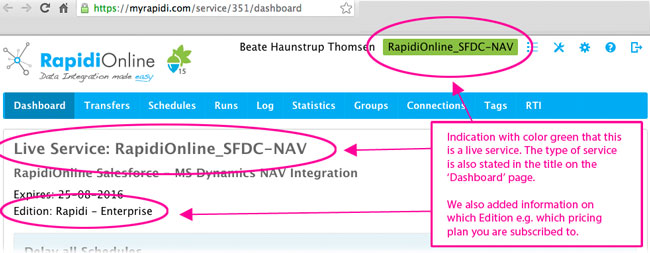
Bild 1: Erläuterung des grünen Farbindikators und weitere Informationen zu einem 'Live-Service'
Rot für die Testumgebung
Derselbe Text oben wird rot hervorgehoben, wenn Sie einen 'Test-Service' verwenden – was sich auch im Dashboard widerspiegelt, wie unten gezeigt.
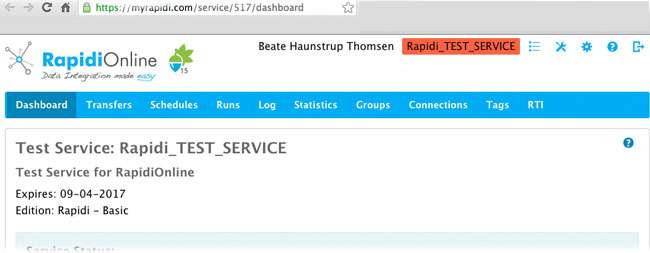
Bild 2: ein roter Farbindikator zeigt, dass Sie eine Testumgebung verwenden
Limettengrün für Demos
Ein helles Limettengrün zeigt jetzt an, dass Sie eine Demo-Instanz von MyRapidi verwenden.
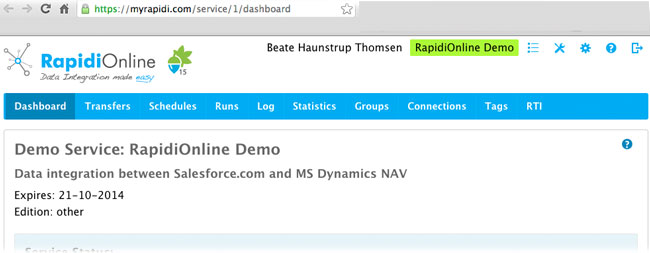
Bild 3: ein limettengrüner Farbindikator für einen 'Demo-Service'
Gelb für Trials
Und schließlich werden Trial-Instanzen jetzt durch die Farbe Gelb gekennzeichnet – wie unten zu sehen.
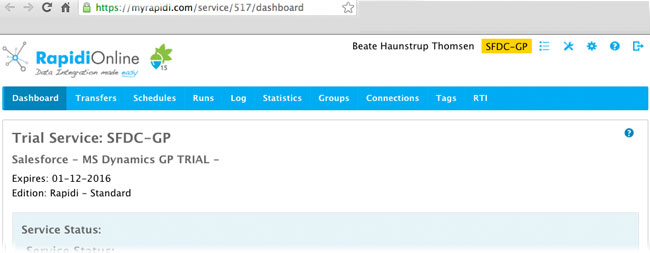
Bild 4: ein gelber Farbindikator für einen 'Trial-Service'
Blau für das Master-Setup
Ebenso zeigt die Farbe Blau jetzt an, dass Sie auf einem 'Master-Service' arbeiten.
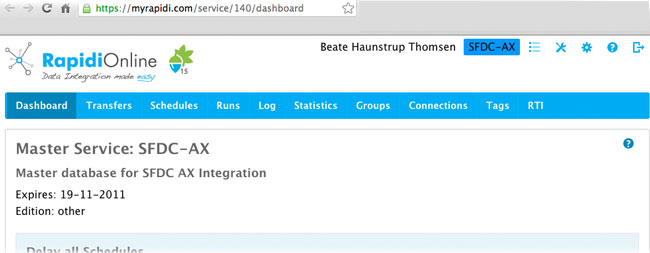
Bild 5: ein blauer Farbindikator wird für ein 'Master'-Setup verwendet
Diese Farbreferenzen helfen Ihnen bei der Navigation in MyRapidi, wenn Sie schnell erkennen möchten, ob Sie sich auf einem Live- (oder zusätzlichen Live-) Service, einem Test-, Master-, Demo- oder Trial-Service von MyRapidi befinden.
Kontaktieren Sie gerne unseren Support für weitere Details zu dieser visuellen Verbesserung – oder wenn Sie Hilfe brauchen, weil Sie diese neuen Farbindikatoren nicht sehen!
Was meinen Sie?
Wie immer freuen wir uns über Ihr Feedback: Kommentieren Sie diese neue Verbesserung gerne über die Schaltfläche "feedback" unten rechts in der MyRapidi-Oberfläche – oder antworten Sie auf diesen Beitrag im Kommentarbereich. Ihre Meinung ist für die Weiterentwicklung von RapidiOnline unverzichtbar.
Danke fürs Lesen – wir wünschen Ihnen einen schönen Tag!
Beate