![Type de service et édition RapidiOnline [Astuce rapide]](/sa/r92i0zdb4b21s9c987zqryfwstuv/color_profiles.jpeg)
Type de service et édition RapidiOnline [Astuce rapide]
Nous sommes ravis d’annoncer de nouvelles améliorations visuelles pour nos clients et partenaires qui utilisent RapidiOnline.
Des couleurs pour identifier le type de service
Que vous soyez partenaire ou client, vous disposez peut-être de plusieurs services : en tant que partenaire, vous utilisez peut-être un service de démonstration pour une présentation à un prospect, ou vous avez un environnement de test en plus de votre service live, et certains d’entre vous disposent même de services live supplémentaires. Pour que vous identifiiez rapidement le type de service sur lequel vous travaillez, nous avons introduit un code couleur dans l’interface. Ci-dessous, j’explique les différentes couleurs associées aux types de service disponibles sur la plateforme MyRapidi. Nous espérons que cette amélioration visuelle facilitera grandement votre navigation dans l’interface.
Vert pour le service live
Sur la capture d’écran ci-dessous, vous voyez que le nom du service en haut ("RapidiOnline_SFDC-NAV") est surligné en vert foncé – une couleur qui indique que vous travaillez sur un « service live ». Nous utilisons le même vert pour signaler un service live supplémentaire.
Vous pouvez également vérifier le type de service dans le « Dashboard ». Si vous travaillez sur un service live supplémentaire, le texte du « Dashboard » indique "Live Additional Service".
Nous avons par ailleurs ajouté l’information sur l’édition, c’est-à-dire le plan tarifaire auquel vous avez souscrit.
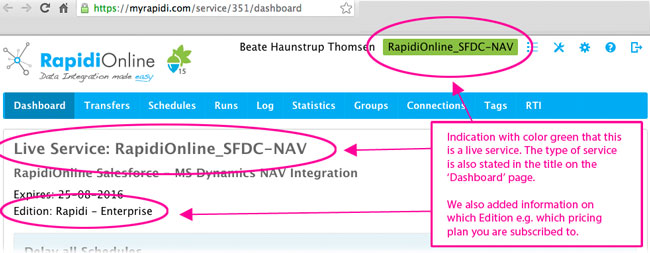
image 1 : explication de l’indicateur vert et informations complémentaires sur un « service live »
Rouge pour l’environnement de test
Le même texte en haut est surligné en rouge lorsque vous utilisez un « service de test » – ce que le dashboard reflète également, comme ci-dessous.
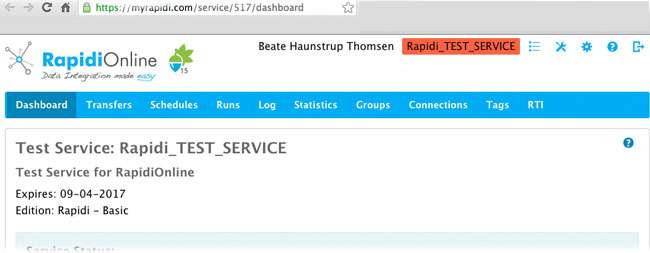
image 2 : un indicateur rouge montre que vous utilisez un environnement de test
Vert lime pour les démonstrations
Un vert lime vif indique désormais que vous utilisez une instance de démonstration de MyRapidi.
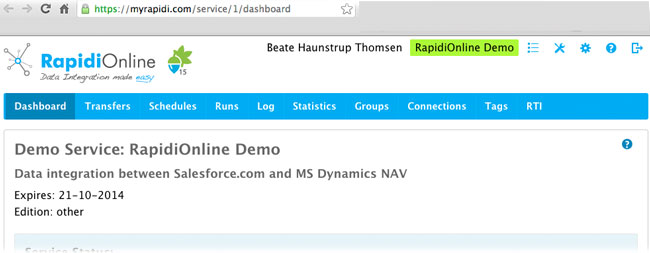
image 3 : un indicateur vert lime pour un « service de démonstration »
Jaune pour les versions d’essai
Enfin, les instances d’essai sont désormais signalées par la couleur jaune, comme ci-dessous.
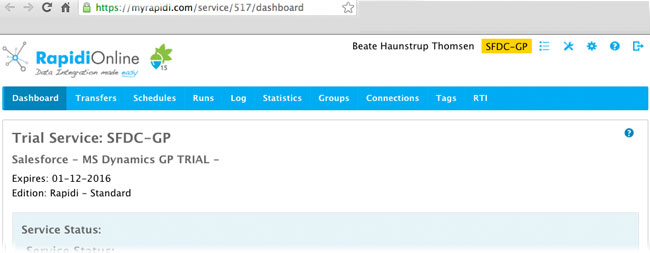
image 4 : un indicateur jaune pour un « service d’essai »
Bleu pour la configuration master
De la même manière, la couleur bleue indique désormais que vous travaillez sur un « service master ».
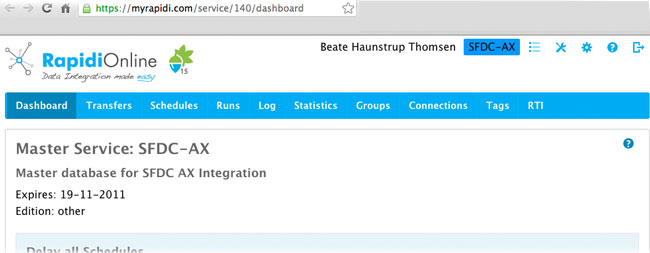
image 5 : un indicateur bleu est utilisé pour une configuration « master »
Ces repères de couleur vous seront utiles lorsque vous naviguez dans MyRapidi et devez identifier rapidement si vous êtes sur un service live (ou live supplémentaire), de test, master, de démonstration ou d’essai de MyRapidi.
N’hésitez pas à contacter le support pour en savoir plus sur cette amélioration visuelle – ou pour obtenir de l’aide si vous ne voyez pas ces nouveaux indicateurs de couleur !
Qu’en pensez-vous ?
Comme toujours, votre avis nous intéresse : laissez vos commentaires sur cette nouveauté en cliquant sur le bouton "feedback" en bas à droite de l’interface MyRapidi – ou en répondant à ce billet dans la section commentaires. Vos opinions sont précieuses pour le développement continu de RapidiOnline.
Merci de votre lecture et très belle journée !
Beate