Cross-Reference-Keys leicht gemacht mit der neuen Link Storage-Funktion
Wir freuen uns sehr, Ihnen unsere brandneue Link Storage-Funktion vorstellen zu können, mit der Sie Cross-Reference-Keys einfach und unkompliziert speichern, pflegen und verwenden.
Was ist die Link Storage-Funktion?
Mit der Link Storage-Funktion können Sie die Schlüssel- bzw. Link-Werte in der zentralen Konfigurationsdatenbank des Rapidi Service speichern. Diese Link-Werte können zum Beispiel eine Liste von Debitorennummern in Ihrem ERP-System sein (etwa in Microsoft Dynamics NAV/AX/GP - der Primärschlüssel der Debitorentabelle) und die zugehörige Salesforce Account Id. Wenn Sie diese Werte in der zentralen Konfigurationsdatenbank des Rapidi Service speichern, müssen Sie keine zusätzlichen Felder anlegen (z. B. ein ExternalId-Feld in Microsoft Dynamics NAV, AX oder GP).
Auf anderen Datenintegrationsplattformen finden Sie ähnliche Funktionen unter Bezeichnungen wie "Cross Reference Keys" oder "Cross Reference Table". Wir sind überzeugt, dass unsere Link Storage-Funktion leistungsfähiger ist, denn Sie müssen nur wenige Angaben machen, und um den Rest kümmert sich das System.
Wenn Sie Microsoft Dynamics GP als ERP-System einsetzen, ist diese Funktion besonders nützlich, da Sie in Microsoft Dynamics GP nur eingeschränkte Möglichkeiten haben, neue Felder anzulegen. Aber auch für andere Systeme ist sie sehr nützlich, denn Sie vermeiden zusätzliche Felder in Ihren Systemen. Das spart Zeit bei der Implementierung der Integration und erleichtert es Ihnen später, Ihr ERP-System auf neue Versionen zu aktualisieren (weniger Abhängigkeiten).
Für jeden Link Storage legen Sie fest, welche Connection, welchen Table Name und welche Link Fields er enthalten soll. Anschließend können Sie den Link Storage auf den Transfer(s) angeben, die die Werte im Link Storage verwenden und aktualisieren.
In den folgenden Abschnitten führen wir Sie durch einige Anwendungsfälle für die neue Link Storage-Funktion. Es gibt jedoch viele weitere Möglichkeiten, und wir empfehlen Ihnen, die Link Storage-Dokumentation zu lesen.
So erstellen Sie einen neuen Link Storage
1 - Neuen Link Storage erstellen
Auf der Seite "Link Storages" können Sie über die Schaltfläche new einen neuen Link Storage erstellen. Dadurch entsteht der erste Abschnitt, in dem Sie 'Code', 'LinkField Separator', 'Description' und 'Description 2' angeben. Die beiden letzten enthalten Informationen darüber, welche Werte oder Link Fields im Link Storage gespeichert werden.
HINWEIS: Ihre Rapidi central-Version muss mindestens auf Version 3.2.93i aktualisiert sein, damit "Link Storages" im Menü Ihres MyRapidi Service erscheint.
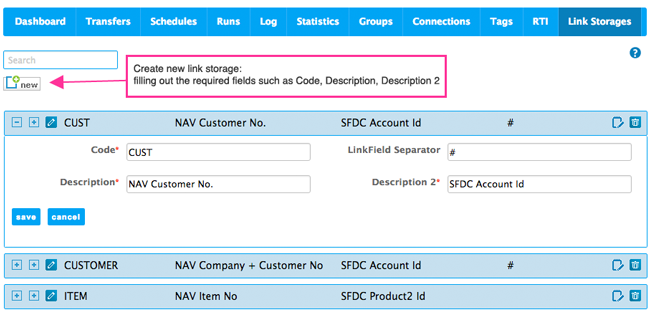
Bild 1: einen neuen Link Storage zwischen Microsoft Dynamics NAV und Salesforce erstellen
2 - Kombinationen aus Link Storage Connection, Table Name und Link Fields erstellen
Die erforderlichen Felder für die Einrichtung des Link Storage sind im Header abgebildet. 'Description' und 'Description 2' stehen für die verschiedenen Systeme, zwischen denen Sie einen Link Storage erstellen. Sie werden in zwei Blöcken unter dem ersten Abschnitt angezeigt. Im nächsten Schritt erstellen Sie unter jedem Block die verschiedenen Kombinationen aus Link Storage Connections, Table Names und Link Fields.
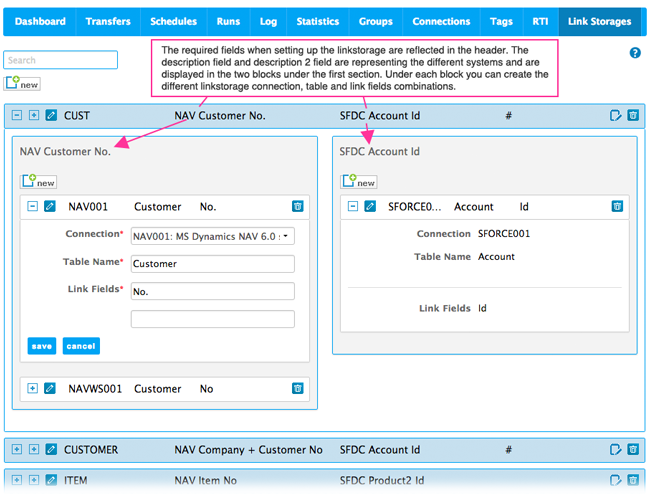
Bild 2: Kombinationen aus Link Storage Connection, Table Name und Link Fields erstellen
3 - Einen Link Storage einem Transfer zuordnen
Sobald ein Link Storage eingerichtet ist, können Sie ihn im Abschnitt 'General' eines Transfers angeben. Im 'edit mode' stehen Ihnen die erstellten Link Storages als Dropdown zur Auswahl. Sobald Sie den Link Storage angewendet haben, werden die Link Storage Values automatisch eingefügt, wenn der Transfer läuft.
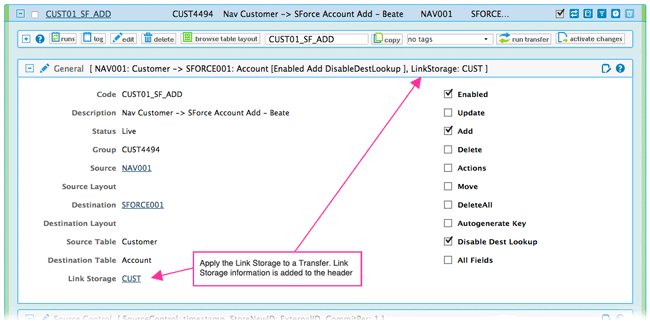
Bild 3: auf einem Transfer ausgewählter Link Storage
4 - Die Funktion 'LSLookup' für Cross-Referencing verwenden
Wenn Sie einen Transfer einrichten, bei dem Sie Schlüsselwerte von einem System auf ein anderes abbilden müssen, ist 'LSLookup' eine leistungsfähige Funktion, die genau das für Sie übernimmt.
Wenn Sie zum Beispiel die Account Id eines bestimmten Kunden in einen Rechnungskopf in SFDC übernehmen möchten, könnte das Feld-Mapping die Formeln aus dem Bild unten enthalten.
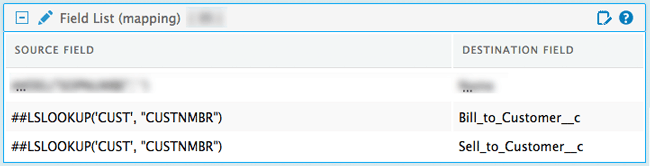
Bild 4: Beispiel für die Verwendung der Funktion 'LSLookup'
Ein weiteres Beispiel - wie unten dargestellt - wäre, die Product Id zu einer Item Number zu ermitteln, wenn Sie Rechnungszeilen aus Ihrem ERP-System in Sales History-Rechnungszeilen einfügen möchten.
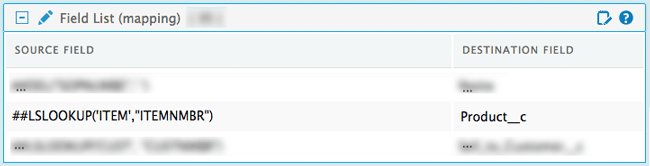
Bild 5: Beispiel für die Verwendung der Formel 'LSLookup'
Generell ist es deutlich schneller, Schlüsselwerte mit der Funktion 'LSLookup' aus einem Link Storage zu lesen, als dieselben Werte mit 'DBLookup' aus Salesforce abzurufen. Außerdem verbrauchen Sie mit der Formel 'LSLookup' keine API-Aufrufe auf der Salesforce-Seite.
5 - Link Storage Values ansehen und bearbeiten
Wenn Sie im Header des Link Storage auf das zweite [+] klicken, können Sie alle Sätze von Link Storage Values ansehen und darin suchen.
Wenn ein Transfer läuft, werden die Link Storage Values automatisch gefüllt. Für jeden Datensatz, der aus der Source-Tabelle gelesen wird, ergänzt oder aktualisiert das System die Link Fields.
Der Abschnitt Link Storage Values gibt Ihnen einen Überblick über die aktuellen Link Storage Values und ermöglicht Ihnen, darin zu suchen. Sie können in jeder Spalte separat suchen.
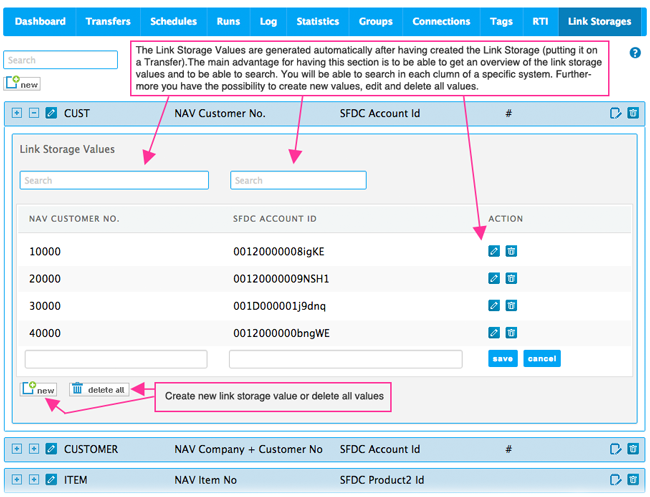
Bild 6: Link Storage Values ansehen, bearbeiten, löschen und neu erstellen
Dies war ein kurzer Durchlauf, der Ihnen einen Eindruck von einigen Anwendungsfällen der Link Storage-Funktion geben soll. Es gibt viele weitere Möglichkeiten, und wir empfehlen Ihnen, die Link Storage-Dokumentation zu besuchen, um mehr zu erfahren.
Um die Link Storages-Funktion zu nutzen, sollte Ihre Rapidi-Version (sowohl central als auch die RapidiConnectors) mindestens 4.0.01g sein. Bitte wenden Sie sich an unser Support-Team, um ein Upgrade zu vereinbaren.
Wir hoffen, dass Ihnen diese Funktion gefällt und dass dieser Artikel nützlich für Sie ist. Kommentieren Sie gerne unten oder im Feedback-Bereich in der Anwendung.
Happy Hacking ;-)
Michael
Möchten Sie Ihr Wissen über alle neuen MyRapidi-Funktionen auffrischen? Sehen Sie sich dieses Webinar on-demand an.