Les clés de référence croisée simplifiées grâce à la nouvelle fonctionnalité Link Storage
Nous sommes très heureux de vous présenter notre toute nouvelle fonctionnalité Link Storage, qui vous permet de stocker, de gérer et d’utiliser vos clés de référence croisée simplement et sans détour.
Qu’est-ce que la fonctionnalité Link Storage ?
La fonctionnalité Link Storage vous permet de stocker les valeurs de clés ou de liens dans la base de données centrale de configuration du service Rapidi. Ces valeurs de liens peuvent être, par exemple, une liste de numéros de clients dans votre ERP (par exemple dans Microsoft Dynamics NAV/AX/GP, la clé primaire de la table Client) et l’Id de compte Salesforce correspondant. En stockant ces valeurs dans la base de données centrale de configuration du service Rapidi, vous n’avez pas besoin de créer de champs supplémentaires (par exemple un champ ExternalId dans Microsoft Dynamics NAV, AX ou GP).
Sur d’autres plateformes d’intégration de données, vous trouverez des fonctionnalités similaires sous les noms « Cross Reference Keys » ou « Cross Reference Table ». Nous pensons que notre fonctionnalité Link Storage est plus puissante, car il vous suffit de préciser quelques éléments et le système se charge du reste.
Si vous utilisez Microsoft Dynamics GP comme ERP, cette fonctionnalité vous sera très utile, car les possibilités d’ajouter de nouveaux champs dans Microsoft Dynamics GP sont limitées. Mais elle est également très utile pour les autres systèmes, puisque vous évitez d’ajouter des champs supplémentaires à vos systèmes : vous gagnez du temps lors de la mise en œuvre de l’intégration et il sera plus simple, plus tard, de faire passer votre ERP à de nouvelles versions (moins de dépendances).
Pour chaque Link Storage, vous précisez la Connection, le Table Name et les Link Fields qu’il doit contenir, puis vous pouvez indiquer le Link Storage sur le ou les Transfers qui utilisent et mettent à jour les valeurs du Link Storage.
Dans les sections suivantes, nous vous présentons quelques cas d’usage de la nouvelle fonctionnalité Link Storage. Les possibilités sont toutefois nombreuses et nous vous invitons à consulter la documentation Link Storage.
Comment créer un nouveau Link Storage
1 - Créer un nouveau link storage
Sur la page « Link Storages », vous pouvez créer un nouveau link storage en cliquant sur le bouton new. Cela crée la première section, dans laquelle vous renseignez 'Code', 'LinkField Separator', 'Description' et 'Description 2'. Les deux derniers indiquent quelles valeurs ou quels link fields sont stockés dans le Link Storage.
REMARQUE : votre version de Rapidi central doit être mise à niveau au minimum en version 3.2.93i pour que « Link Storages » apparaisse dans le menu de votre service MyRapidi.
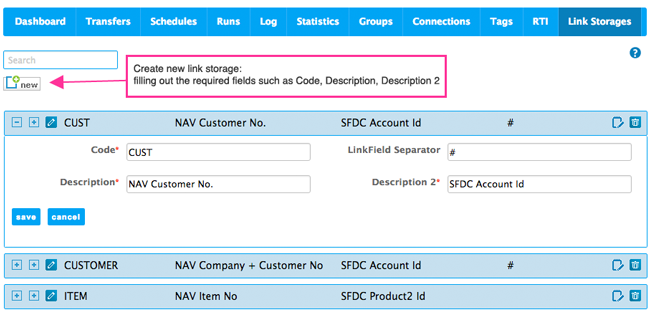
image 1 : créer un nouveau link storage entre Microsoft Dynamics NAV et Salesforce
2 - Créer les combinaisons de link storage connection, table name et link fields
Les champs obligatoires pour la configuration du Link Storage sont repris dans l’en-tête. 'Description' et 'Description 2' représentent les différents systèmes entre lesquels vous créez un link storage. Ils s’affichent dans deux blocs sous la première section. L’étape suivante consiste à créer, sous chaque bloc, les différentes combinaisons de link storage connections, table names et link fields.
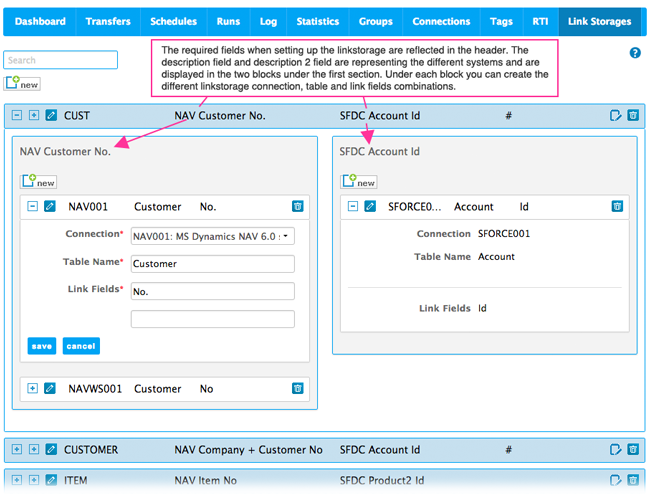
image 2 : créer les combinaisons de link storage connection, table name et link fields
3 - Associer un Link Storage à un Transfer
Une fois le Link Storage configuré, vous pouvez l’indiquer depuis la section 'General' d’un Transfer. En passant en 'edit mode', vous retrouvez les Link Storages créés dans une liste déroulante. Une fois le Link Storage appliqué, les Link Storage Values sont insérées automatiquement lors de l’exécution du Transfer.
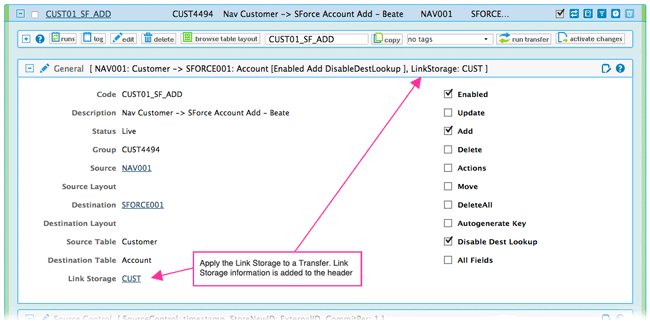
image 3 : Link Storage sélectionné sur un Transfer
4 - Utiliser la fonction 'LSLookup' pour la référence croisée
Lorsque vous configurez un Transfer dans lequel vous devez faire correspondre des valeurs de clés d’un système à un autre, 'LSLookup' est une fonction puissante qui fait exactement cela.
Par exemple, si vous avez besoin de l’Account Id d’un client donné dans un en-tête de facture dans SFDC, le mappage des champs peut contenir les formules de l’image ci-dessous.
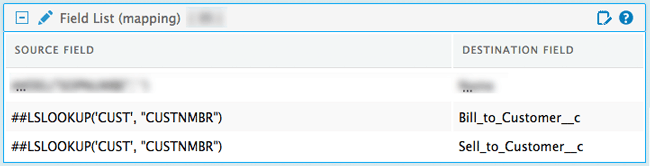
image 4 : exemple d’utilisation de la fonction 'LSLookup'
Autre exemple - illustré ci-dessous - récupérer le Product Id correspondant à un Item Number, lorsque vous devez ajouter les lignes de facture de votre ERP dans les lignes de facture Sales History.
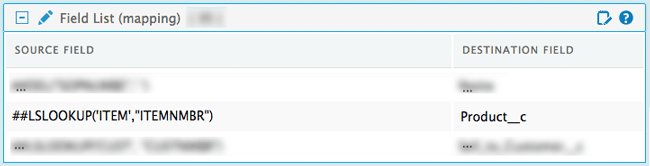
image 5 : exemple d’utilisation de la formule 'LSLookup'
De manière générale, il est beaucoup plus rapide d’utiliser la fonction 'LSLookup' pour récupérer des valeurs de clés dans un Link Storage que d’utiliser 'DBLookup' pour récupérer les mêmes valeurs depuis Salesforce. De plus, la formule 'LSLookup' ne consomme aucun appel d’API côté Salesforce.
5 - Consulter et modifier les Link Storage Values
En cliquant sur le second [+] dans l’en-tête du Link Storage, vous pouvez consulter et rechercher dans tous les jeux de Link Storage Values.
Lorsqu’un Transfer s’exécute, les Link Storage Values sont renseignées automatiquement. Pour chaque enregistrement lu dans la table Source, le système ajoute ou met à jour les Link Fields.
La section Link Storage Values vous donne une vue d’ensemble des link storage values actuelles et vous permet d’y effectuer des recherches. Il est possible de rechercher séparément dans chaque colonne.
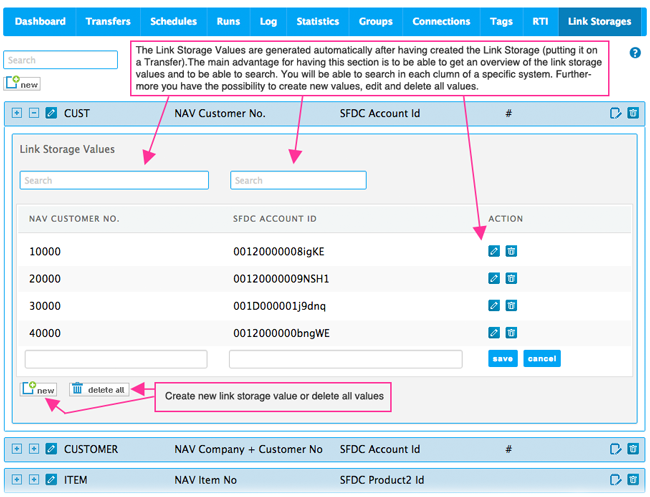
image 6 : consulter, modifier, supprimer et créer des link storage values
Voilà un rapide tour d’horizon pour vous donner une idée de quelques cas d’usage de la fonctionnalité Link Storage. Les possibilités sont nombreuses et nous vous encourageons à consulter la documentation Link Storage pour en savoir plus.
Pour utiliser la fonctionnalité Link Storages, votre version de Rapidi (central comme RapidiConnectors) doit être au minimum la 4.0.01g. Merci de contacter notre équipe Support pour organiser la mise à niveau.
Nous espérons que cette fonctionnalité vous plaira et que cet article vous sera utile. N’hésitez pas à commenter ci-dessous ou dans la section de feedback de l’application.
Happy Hacking ;-)
Michael
Envie de vous rafraîchir la mémoire sur toutes les nouvelles fonctionnalités de MyRapidi ? Regardez ce webinaire à la demande.