
Unterstützung für Anhänge von und zu Dynamics 365 Business Central
Wir freuen uns, Ihnen mitteilen zu können, dass wir die Übertragung von Anhängen von und zu Dynamics 365 BC unterstützen – lesend und schreibend.
Wenn Sie also Salesforce oder Microsoft Dynamics 365 Sales einsetzen und Anhänge zwischen diesen CRM-Systemen und Ihrem MS Dynamics 365 ERP wie Business Central übertragen möchten, sind Sie bei uns richtig. Sie können in MyRapidi zum Beispiel die Übertragung von Anhängen aus Microsoft Dynamics 365 Business Central nach Salesforce konfigurieren. Die Anhänge lassen sich in beide Richtungen übertragen.
Wofür können Sie das nutzen?
Die Übertragung von Anhängen wie Bild- und PDF-Dateien von und zu Microsoft Dynamics 365 Business Central bringt Ihnen mehrere Vorteile. Diese Integration verschlankt Geschäftsprozesse, macht Daten besser zugänglich, verbessert die Zusammenarbeit und trägt zu einer wirksameren Kundenansprache und einem besseren Kundenservice bei. Darüber hinaus kann sie zu deutlichen Effizienzgewinnen und einem besseren Datenmanagement im gesamten Unternehmen führen.
Welche Formate unterstützen wir?
- Die Anhänge aus MS Dynamics 365 Business Central müssen im Dateiformat stream gespeichert sein:
- für Dokumente: .pdf und .doc
- für Bilder: .png und .jpeg
Bitte beachten Sie: Die API-V2-Tabellen, mit denen die Anhänge aus Business Central gelesen werden, stehen erst ab Business Central 2020 Wave 2 (v17.2) zur Verfügung. Ältere Business-Central-Versionen verfügen nicht mehr über diese APIs und können nicht aktiviert werden.
- Der Inhaltstyp der Anhänge aus MS Dynamics 365 Sales muss im Format binary gespeichert sein:
- für Dokumente: .pdf und .doc
- für Bilder: .png und .jpeg
- Die Anhänge aus Salesforce müssen im Format base64 gespeichert sein.
Vor der Einrichtung in MYRAPIDI:
Bevor Sie die Übertragung von Anhängen aus Business Central nach Salesforce konfigurieren, muss das Feld $systemId (2000000000, GUID) in Business Central für die betreffende Tabelle veröffentlicht werden (dazu muss eine Extension erstellt werden).
Wie Sie das oben genannte Feld veröffentlichen bzw. verfügbar machen, lesen Sie in unserem Artikel So erstellen Sie eine Extension in Business Central / SystemCreatedAt-Feld in Business Central veröffentlichen; arbeiten Sie dort alle Schritte durch.
Im Folgenden erläutern wir einen häufigen Anwendungsfall: die Übertragung von Anhängen aus Dynamics 365 Business Central nach Salesforce.
Anwendungsfall: Anhänge aus Dynamics 365 BUSINESS CENTRAL NACH Salesforce
A. Diese Schritte sind erforderlich, um Anhänge aus Business Central nach Salesforce zu übertragen:
Diese Schritte brauchen Sie, um Ihren Transfer in myrapidi.com zu konfigurieren und Dateien erfolgreich zu übertragen:
1. Richten Sie beide Connections in MyRapidi.com ein:
- Microsoft Dynamics 365 Business Central – der Verbindungstyp heißt in Rapidi MS Dynamics 365 BC (NAV) OData
- Salesforce – der Verbindungstyp heißt in Rapidi Salesforce.com
2. Richten Sie in MyRapidi.com einen neuen Transfer wie folgt ein:
a) General
Füllen Sie alle Felder im Abschnitt General des Transfers aus. Achten Sie darauf, die richtigen Source- und Destination-Layouts auszuwählen. (siehe Abbildung unten).
Bitte beachten Sie: Die Source Table muss DocumentAttachmentsAPIV2 sein und die Destination Table Attachment.
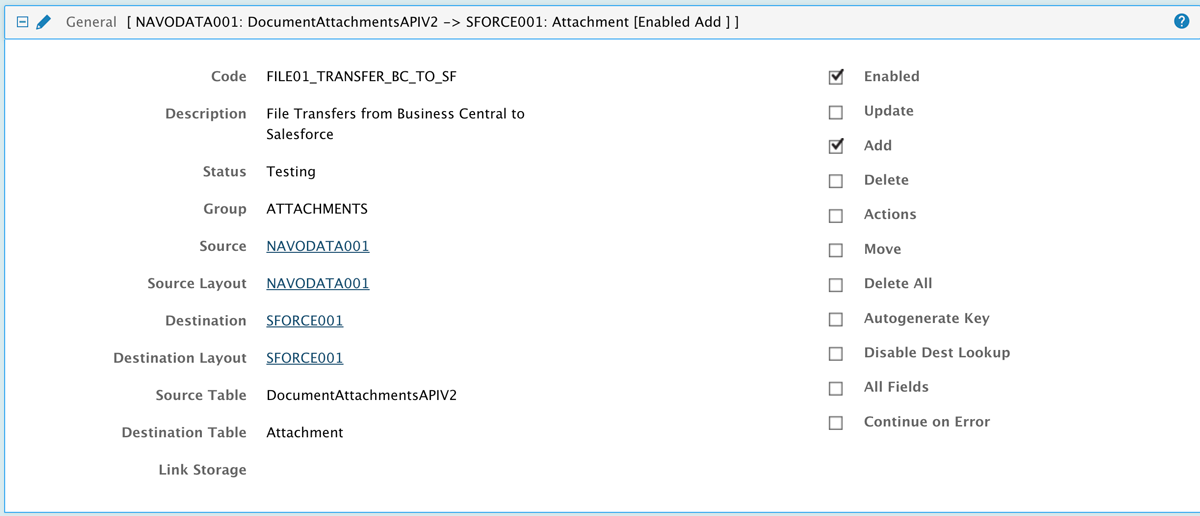
Abbildung: Abschnitt General
b) Source Control
Gehen Sie als Nächstes den Abschnitt Source Control durch und fügen Sie eine Source Control hinzu (z. B. wann der Anhang erstellt wurde) (siehe Abbildung unten).
Kurzer Tipp: Es ist immer empfehlenswert, bei der Einrichtung einer Datenübertragung einen Zeitstempel zu verwenden.
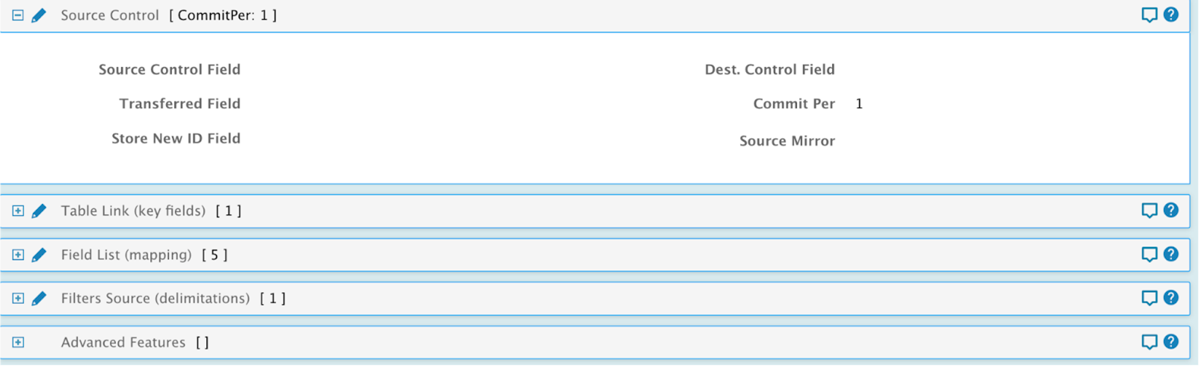
Abbildung: Source Control
c) Table Link: Fügen Sie die Primärschlüssel/Identifikatoren in Table Link (key filters) ein.
Aktualisieren Sie anschließend den Abschnitt Table Link (key fields). Hier fügen Sie die Primärschlüssel/Identifikatoren hinzu, die Sie für diesen Transfer verwenden möchten.

Abbildung: Table Link
d) Field Mapping hinzufügen
Anschließend fügen Sie unter Field List (mapping) die Felder hinzu, die zugeordnet werden müssen. Sie können mehr Felder hinzufügen, als im Screenshot zu sehen sind. Die aufgeführten Felder sind die mindestens erforderlichen.
- ParentID – Das ist die Salesforce-ID des Datensatzes, mit dem dieser Anhang verknüpft werden soll. Am einfachsten speichern Sie die Salesforce-ID des Datensatzes in Ihrem ERP, damit Sie sie in diesem Transfer verwenden können. In Business Central ist die Parent-ID des Datensatzes die systemID (in meinem Fall heißt sie SystemId53309, weil ich dafür eine Extension erstellt habe).
- Body – In Salesforce werden alle Dateien im base64-Format gespeichert. Das entsprechende Feld in Business Central ist attachmentcontent.
- Name – Das ist der Name des Anhangs, den Sie nach Salesforce übertragen. Das entsprechende Feld in Business Central heißt fileName.

Abbildung: Field List Mapping
e) Filters Source
Der letzte Abschnitt Filters Source (delimitations) ist optional. Damit können Sie Filter setzen und den Transfer nur für einen bestimmten Datensatz in Business Central ausführen.

Abbildung: Filters Source
3. Änderungen aktivieren:
Wenn Sie den Transfer erstellt und alle Informationen hinterlegt haben, klicken Sie auf Activate Design (oben auf der Transferseite), bevor Sie einen Test starten.
Sehen wir uns nun einen Beispiel-Anwendungsfall an, der Anhänge zwischen MS Dynamics 365 Business Central und Salesforce überträgt.
B. Diese Schritte sind erforderlich, um Anhänge aus Salesforce nach Dynamics 365 Business Central zu übertragen
1. Erstellen Sie in myrapidi.com einen neuen Transfer mit den folgenden Informationen:
a) General
Füllen Sie alle Felder im Abschnitt General des Transfers aus. Achten Sie darauf, die richtigen Source- und Destination-Layouts auszuwählen. (siehe Abbildung unten).
Bitte beachten Sie: Die Source Table muss Attachment sein und die Destination Table DocumentAttachmentAPIV2.
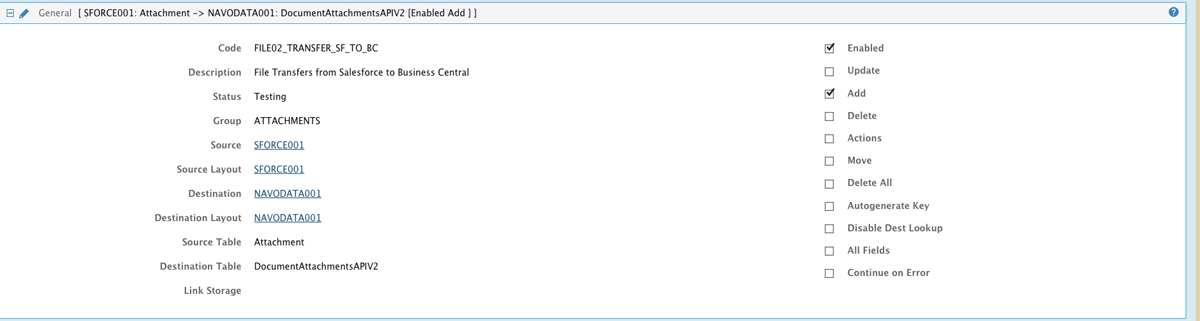
Abbildung: Abschnitt General
b) Source Control
Und wie bereits erwähnt empfehlen wir, bei der Einrichtung einer Datenübertragung immer einen Zeitstempel zu verwenden.
Gehen Sie also den Abschnitt Source Control durch und fügen Sie eine Source Control hinzu (z. B. wann der Anhang erstellt wurde) (siehe Abbildung unten).

Abbildung: Source Control
c) Table Link (key fields)
Als Nächstes fügen Sie die Primärschlüssel/Identifikatoren im Abschnitt Table Link (key fields) hinzu.

Abbildung: Table Link
D) Field List (mapping)
Anschließend fügen Sie unter Field List (mapping) die Felder hinzu, die zugeordnet werden müssen. Sie können mehr Felder hinzufügen, als im Screenshot unten zu sehen sind. Die aufgeführten Felder sind die mindestens erforderlichen.
- ParentID – Das ist die GUID-ID des Business-Central-Datensatzes, mit dem dieser Anhang verknüpft werden soll. Am einfachsten speichern Sie die GUID-ID des Datensatzes in Salesforce, damit Sie sie in diesem Transfer verwenden können. In Business Central ist die Parent-ID des Datensatzes die systemID (in meinem Fall heißt sie SystemId53309, weil ich dafür eine Extension erstellt habe).
- AttachmentContent – In Business Central werden alle Dateien im Stream-Format gespeichert. Das entsprechende Feld in Salesforce ist body.
- FileName – Das ist der Name des Anhangs, den Sie nach Business Central übertragen. Das entsprechende Feld in Salesforce heißt Name.
- ParentType – der Datensatztyp aus Business Central.

Abbildung: Field List
E) Filters Source (delimitations)
Der letzte Abschnitt Filters Source (delimitations) ist optional. Damit können Sie Filter setzen und den Transfer nur für einen bestimmten Datensatz in Business Central ausführen.

Abbildung: Filter Source
2. Änderungen aktivieren:
Wenn Sie den Transfer erstellt und alle Informationen hinterlegt haben, klicken Sie auf Activate Design (oben auf der Transferseite), bevor Sie einen Test starten.
Voilà, herzlichen Glückwunsch: Die Einrichtung in Rapidi ist abgeschlossen und Sie können Anhänge aus Business Central nach Salesforce übertragen.
Sehen wir uns jetzt an, wie die Anhänge nach der Übertragung in Dynamics 365 Business Central und in Salesforce zu sehen sind.
Die Screenshots finden Sie unten.
BEISPIEL: Anhänge aus Dynamics 365 Business Central NACH Salesforce
Hier ein Beispiel für einen PDF-Anhang (verknüpft mit einem Sales Order in Business Central), der zu einer Opportunity in Salesforce übertragen wurde:
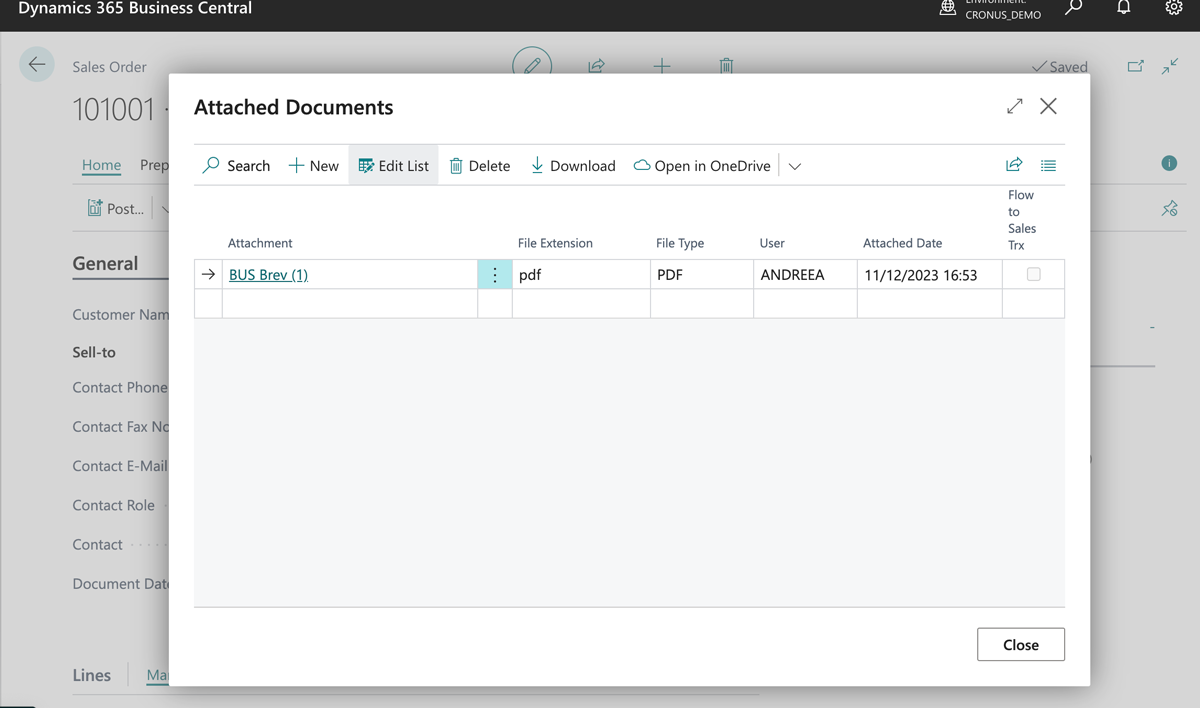
Abbildung: Anhänge in Business Central
Der Anhang wird auf der Seite Attached Documents gespeichert und enthält alle nötigen Angaben.
So sieht die PDF-Datei anschließend in Salesforce aus:
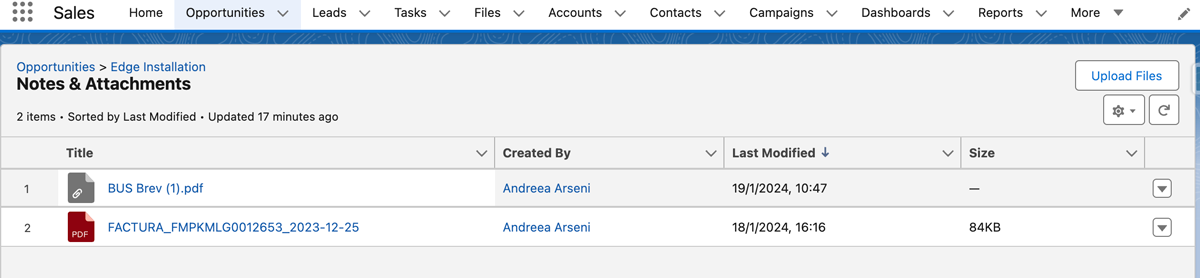
Abbildung: Ansicht der Anhänge in Salesforce
Die PDF-Datei wird unter Notes & Attachments gespeichert und ist mit der Salesforce-Opportunity verknüpft.
Ich hoffe, diese Anleitung hat Ihnen gefallen. Wenn Sie Fragen haben oder Unterstützung bei der Einrichtung Ihrer Anhang-Übertragungen brauchen, wenden Sie sich jederzeit gern an das Rapidi Support Team