
DLRS & Rapidi: Präzise Finanzübersichten in Salesforce
Viele Unternehmen tun sich schwer, aus ihren Salesforce-Daten wirklich aussagekräftige Erkenntnisse zu gewinnen. Standardberichte und Rollups liefern nicht immer das, was Sie brauchen – vor allem, wenn Sie keinen Code schreiben möchten. Declarative Lookup Roll-Up Summaries (DLRS) ist ein kostenloses Tool, mit dem Sie Daten in Salesforce zusammenfassen können, auch wenn Objekte über Lookup-Beziehungen statt über Master-Detail-Beziehungen verbunden sind.
Was ist DLRS?
DLRS (Declarative Lookup Roll-Up Summaries) ist eine von der Community entwickelte App für Salesforce. Damit können Sie Objekten, die über Lookup-Beziehungen verbunden sind, Rollup-Summenfelder hinzufügen. Normalerweise müssten Sie dafür Apex-Code schreiben. Mit DLRS ist keine Programmierung nötig. Sie richten Rollups bequem über eine Point-and-Click-Oberfläche ein.Warum DLRS statt Standard-Rollup-Summenfeldern?
Standard-Rollup-Summenfelder in Salesforce funktionieren nur, wenn Ihre Objekte über eine Master-Detail-Beziehung verbunden sind. Außerdem sind sie auf 25 pro Objekt begrenzt und bieten kaum Filtermöglichkeiten. DLRS hebt diese Grenzen auf. Sie können es für Lookup-Beziehungen nutzen, beliebig viele Rollups anlegen und Filter setzen, um nur bestimmte Datensätze einzubeziehen.
So installieren Sie DLRS
- Rufen Sie die DLRS-Seite auf AppExchange auf.
- Wählen Sie die passende Version für Ihre Salesforce-Umgebung (Production oder Sandbox).
- Installieren Sie DLRS am besten zunächst mit der Option „Admins Only“. So können Sie es testen, bevor Sie es für andere Benutzer freigeben.
- Weisen Sie nach der Installation die Berechtigungen über Permission Sets in Salesforce zu. Stellen Sie sicher, dass Admins vollen Zugriff haben. Geben Sie anderen Benutzern bei Bedarf Lesezugriff.
- Testen Sie DLRS immer in einer Sandbox, bevor Sie es in der Produktivumgebung einsetzen. So vermeiden Sie Probleme.
So richten Sie ein Rollup mit DLRS ein
- Öffnen Sie die DLRS-App über den App Launcher.
- Klicken Sie auf „Manage Lookup Rollup Summaries“.
- Klicken Sie auf „New“.
- Wählen Sie Folgendes aus:
- Parent Object (wo das Ergebnis angezeigt wird)
- Child Object (woher die Daten stammen)
- Relationship Field (wie die Objekte verknüpft sind)
- Aggregate Operation (Sum, Count, Min, Max usw.)
- Field to Aggregate
- Speichern Sie das Rollup.
- Sie können festlegen, dass es in Echtzeit, nach Zeitplan oder manuell aktualisiert wird.
Wann Sie DLRS verwenden sollten
- Ihre Objekte sind über Lookup-Beziehungen verbunden.
- Sie müssen Datensätze nach komplexeren Regeln zählen, summieren oder filtern.
- Sie benötigen mehr als 25 Rollup-Felder pro Objekt.
- Sie möchten keinen Code schreiben.
Wann Sie Standard-Rollup-Summenfelder verwenden sollten
- Ihre Objekte nutzen eine Master-Detail-Beziehung.
- Sie benötigen nur einfache Summen, Zählungen, Minimal- oder Maximalwerte.
- Sie müssen Datensätze nicht über das hinaus filtern, was Salesforce zulässt.
DLRS & Rapidi: Präzise Finanzübersichten in Salesforce
DLRS mit Rapidi nutzen: ERP-Daten mit Salesforce synchronisieren und präzise Finanzübersichten aus Ihren ERP-Daten direkt in Salesforce erhalten.
In den vielen Jahren, in denen wir bei Rapidi mit Unternehmen zusammenarbeiten, die ihr ERP-System mit Salesforce integrieren möchten, haben wir immer wieder festgestellt: Das häufigste Szenario und der größte Wunsch ist es, Business- und Operations-Teams direkt in Salesforce Zugriff auf Finanz- und Transaktionsdaten zu geben.
Synchronisieren Sie Ihre ERP-Daten mit Salesforce
Mit Rapidi lassen sich Ihre ERP-Daten, etwa gebuchte Verkaufsrechnungen und Gutschriften, Verkaufsaufträge und Debitorenposten, über benutzerdefinierte Objekte in Salesforce bereitstellen. Diese benutzerdefinierten Objekte wurden von Rapidi entworfen und entwickelt, sodass all Ihre ERP-Daten sofort in Salesforce verfügbar sind.
Präzise Finanzübersichten aus Ihren ERP-Daten in Salesforce mit DLRS
Auch wenn Ihre ERP-Daten über diese benutzerdefinierten Objekte in Salesforce verfügbar sind, heißt das nicht automatisch, dass Vertriebs- oder Finanzkennzahlen auf einen Blick sichtbar sind. So sieht ein Vertriebsmitarbeiter oder Business-Anwender bei einem Account zum Beispiel Dutzende zugehörige Rechnungen – aber keine klare Übersicht über den Gesamtumsatz, eingegangene Zahlungen oder den aktuell offenen Saldo.
In dieser Situation gibt es zwei sehr gute Möglichkeiten:
- Die benutzerdefinierten Objekte von Rapidi enthalten zudem Rollup-Summenfelder, die bereits Teil des Unmanaged Package sind – z. B. Total invoice amount (die Summe aller Rechnungszeilen, sichtbar auf Ebene des Rechnungskopfs); Total Sales LCY auf Account-Ebene, wo Sie die Summe aller Zahlungen für einen bestimmten Zeitraum sehen, usw.
Hinweis: Die nativen Rollup-Summenfelder sind auf Master-Detail-Beziehungen beschränkt und unterstützen die Aggregationen SUM, MIN, MAX und COUNT.
Wann Sie Standard-Rollup-Summenfelder verwenden sollten:
- Sie haben eine Master-Detail-Beziehung: Native Rollup-Summenfelder funktionieren nur, wenn das untergeordnete Objekt in einer Master-Detail-Beziehung zum übergeordneten Objekt steht.
- Sie benötigen grundlegende Aggregatfunktionen wie:
- COUNT
- SUM
- MIN
- MAX
- Die Rollup-Logik ist einfach und erfordert keine Filter oder komplexen Bedingungen.
- Sie möchten Echtzeit-Updates ohne zusätzliche Konfiguration – native Felder werden automatisch aktualisiert, sobald sich untergeordnete Datensätze ändern.
- Declarative Lookup Rollup Summaries (DLRS). Damit verwandeln Sie synchronisierte Rohdaten direkt im Datensatz in aussagekräftige Zusammenfassungen – ganz ohne Berichte oder externe Dashboards.
Wann Sie DLRS verwenden sollten:
- Sie haben eine Lookup-Beziehung: DLRS funktioniert sowohl mit Master-Detail- als auch mit Lookup-Beziehungen.
- Sie benötigen erweiterte Logik, zum Beispiel:
- Bedingte Rollups (z. B. nur untergeordnete Datensätze mit Status = ‘Closed’ zählen)
- Objektübergreifende Filterung
- Komplexe Filterkriterien
- Sie benötigen mehr als 25 Rollup-Summenfelder pro Objekt (das native Limit von Salesforce).
- Sie möchten Rollups auf Custom Metadata, Junction-Objekte oder Objekte ohne direkte Beziehung durchführen.
- Sie wünschen flexible Rollup-Optionen, etwa:
- Geplante Rollups (aus Performance-Gründen)
- Manuelle Neuberechnungen
- Echtzeit über Trigger
Standard-Rollup-Summenfelder reichen für Master-Detail-Beziehungen aus. DLRS bietet jedoch eine flexiblere Lösung für Lookup-Beziehungen oder wenn komplexe Aggregationen und Filter erforderlich sind.
Anwendungsbeispiele für Vertrieb & Fachabteilungen
|
Anwendungsfall |
Objektbeziehung |
Erforderliche Logik |
Standard-Rollup verwenden? |
DLRS verwenden? |
Warum? |
|
Gesamtzahl der Opportunities pro Account |
Master-Detail |
Einfaches COUNT |
✅ Ja |
❌ Nein |
Das native Rollup funktioniert, wenn die Opportunity per Master-Detail mit dem Account verknüpft ist. |
|
Summe des Betrags aller Rechnungen pro Kunde |
Lookup |
SUM |
❌ Nein |
✅ Ja |
Lookup-Beziehung – erfordert DLRS. |
|
Anzahl der geschlossenen Cases pro Account |
Master-Detail |
Filter: Status = 'Closed' |
✅ Ja |
❌ Nein |
Standard-Rollups unterstützen einfache Filter bei Master-Detail. |
|
Anzahl der Aktivitäten im laufenden Quartal zu einem Kontakt |
Lookup |
Datumsfilter: laufendes Quartal |
❌ Nein |
✅ Ja |
Datumslogik wird nativ nicht unterstützt. |
|
Summe der Zahlungen, die für Rechnungen eingegangen sind |
Mehrere Objekte |
SUM über mehrere untergeordnete Objekte |
❌ Nein |
✅ Ja |
Standardfelder können nicht über nicht verknüpfte oder mehrere Objekte hinweg aggregieren. |
|
Anzahl der Gutschriften eines Kunden |
Lookup |
Filter: Document Type = 'Credit Memo' |
❌ Nein |
✅ Ja |
Feldfilter bei Lookup – erfordert DLRS. |
|
Gesamte verkaufte Menge pro Produkt |
Lookup |
SUM aus Auftragspositionen |
❌ Nein |
✅ Ja |
Die meisten Positionen sind per Lookup verknüpft, nicht per Master-Detail. |
|
Anzahl der zugehörigen Angebote pro Opportunity |
Master-Detail |
Einfaches COUNT |
✅ Ja |
❌ Nein |
Funktioniert, wenn das Angebot per Master-Detail mit der Opportunity verknüpft ist. |
|
Gesamtumsatz pro Account im Geschäftsjahr 2025 |
Lookup |
SUM mit Filter auf das Buchungsdatum nach Geschäftsjahr |
❌ Nein |
✅ Ja |
Zeitbasierter Filter erfordert DLRS. |
|
Summe der offenen Verkaufsaufträge |
Lookup |
Filter: Status = 'Open' |
❌ Nein |
✅ Ja |
Gefilterte Logik auf einem Lookup-Feld. |
Funktionsbeispiel mit DLRS + Rapidi-Daten
Im folgenden Screenshot sehen Sie ein Funktionsbeispiel für den Einsatz der Declarative Lookup Summaries zusammen mit den über Rapidi integrierten ERP-Daten.
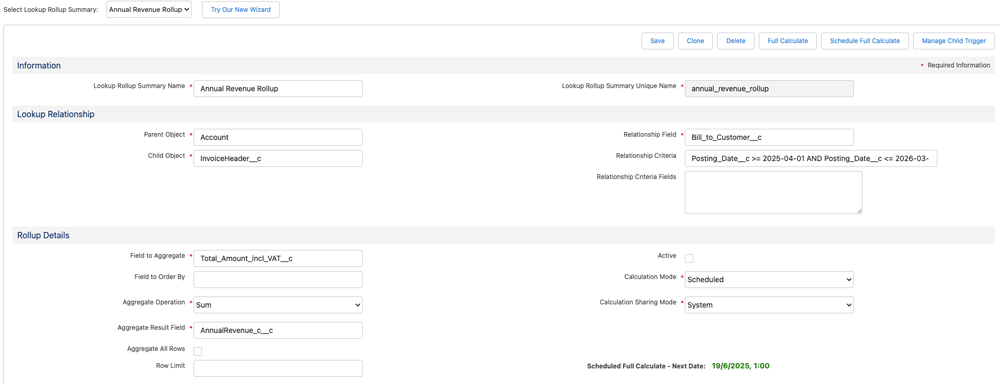
Rechnungen des laufenden Geschäftsjahres:
- Objekt: InvoiceHeader__c
- Feld: Total_Amount_incl_VAT__c
- Filterkriterien:
- Document_Type__c = 'Invoice' AND Posting_Date__c >= 2025-04-01 AND Posting_Date__c <= 2026-03-31
- Ergebnisfeld: AnnualRevenue__c
Diese DLRS-Konfiguration berechnet automatisch den gesamten Rechnungsbetrag aller gebuchten Rechnungen (gefiltert nach Belegart) innerhalb eines bestimmten Geschäftsjahres. Der Wert wird anschließend direkt im Account-Datensatz im Feld AnnualRevenue__c angezeigt. Sie müssen also keine einzelnen Rechnungsdatensätze mehr durchsehen, um den insgesamt fakturierten Betrag zu kennen – er ist auf einen Blick verfügbar.
Vorteile für Fachabteilungen & Vertrieb
- Einheitliche Sicht: ERP-Umsätze, Zahlungen und Gutschriften direkt neben den CRM-Daten sehen
- Effizientere Abläufe: Weniger Abhängigkeit von Berichten oder der Finanzabteilung
- Bessere Prognosen: Datenbasierte Entscheidungen auf Grundlage tatsächlicher Zahlen
- Fundierte Gespräche: Account Manager gehen mit dem vollständigen finanziellen Kontext in Meetings
Sehen Sie sich dieses kurze Erklärvideo von Andreea an. Darin erklärt sie den Unterschied zwischen DLRS und Rollup-Summenfeldern, Nutzen & Vorteile von DLRS in Salesforce, insbesondere in Kombination mit Ihren integrierten ERP-Daten, und wie Sie die Rollups einrichten.
Zusammenfassung
Insgesamt empfehlen wir Ihnen, DLRS einzusetzen (falls Sie es noch nicht nutzen). Es bietet Ihnen mehr Möglichkeiten, Daten in Salesforce zusammenzufassen und darzustellen, vor allem wenn Sie an die Grenzen der Standard-Rollup-Summenfelder stoßen. DLRS ist kostenlos, erfordert keinen Code und wird von der Salesforce-Community unterstützt.
Um wirklich das Beste aus Ihren Daten herauszuholen: Wenn Rapidi die Datensynchronisation zwischen ERP und Salesforce übernimmt und DLRS Ihre ERP-Daten flexibler sichtbar macht, wird Salesforce zu Ihrer zentralen Datenquelle (Single Source of Truth) – nicht nur, damit das Vertriebsteam Einblicke in jeden einzelnen Account erhält, sondern auch, damit Sie Ihre Geschäftsentwicklung im Blick behalten.
Der Einsatz von DLRS in Kombination mit den vorgefertigten benutzerdefinierten Objekten von Rapidi bietet Teams in den Business Operations eine zentrale Echtzeit-Übersicht über die Finanzdaten Ihrer Kunden direkt in Salesforce. Durch die Kombination der Integrationsfunktionen von Rapidi mit den Aggregationsfunktionen von DLRS erhalten Sie mehr Transparenz ohne technische Komplexität.
Installieren Sie DLRS also einfach, richten Sie Ihre Rollups ein – und schon kann es losgehen.
Wenn Sie unsicher sind, wie Sie dabei vorgehen, fragen Sie Ihren Salesforce-Berater oder wenden Sie sich an das Rapidi-Supportteam – wir helfen Ihnen gerne.
Häufig gestellte Fragen (FAQ)
1. Wie installieren Sie DLRS in Salesforce?
DLRS (Declarative Lookup Rollup Summaries) wird in Salesforce als Unmanaged Package installiert. Rufen Sie einfach AppExchange auf und suchen Sie nach Declarative Lookup Rollup Summaries (DLRS). Installieren Sie das Paket anschließend und folgen Sie den Anweisungen, um es nur für Admins zu installieren. Öffnen Sie nach der Installation App Launcher > Declarative Lookup Rollup Summaries, um mit der Konfiguration Ihrer Rollups zu beginnen.
2. Wie richten Sie DLRS ein?
Legen Sie nach der Installation mit der DLRS-App ein neues Rollup an:
- Öffnen Sie die DLRS-App über den App Launcher.
- Klicken Sie auf "Manage Lookup Rollup Summaries".
- Klicken Sie auf "New" und geben Sie Folgendes an:
- Parent Object (auf das die Daten aggregiert werden)
- Child Object (aus dem die Daten aggregiert werden)
- Relationship Field (wie die Objekte verknüpft sind)
- Aggregate Operation (Sum, Count, Min, Max usw.)
- Field to Aggregate
- Speichern Sie das Rollup.
- Planen Sie die Aktualisierung oder stellen Sie einen Trigger bereit, damit das Rollup aktuell bleibt.
3. Welche Einschränkungen haben Rollup-Summenfelder in Salesforce?
Native Rollup-Summenfelder unterliegen mehreren Einschränkungen:
- Funktionieren nur bei Master-Detail-Beziehungen.
- Beschränkt auf die Operationen COUNT, SUM, MIN, MAX.
- Keine Filterung nach objektübergreifenden Bedingungen.
- Begrenzt auf 25 Rollup-Summenfelder pro Objekt.
- Keine Rollups über Lookup-Beziehungen – genau hier kommt DLRS ins Spiel.
4. Wie erstellen Sie ein Rollup-Summenfeld in Salesforce?
Sie können ein solches Feld im Setup anlegen, wenn die Objekte über eine Master-Detail-Beziehung verbunden sind:
- Öffnen Sie Object Manager > [Parent Object] > Fields & Relationships.
- Klicken Sie auf "New Field" und wählen Sie Roll-Up Summary.
- Wählen Sie das Child Object und den Rollup-Typ aus:
- COUNT, SUM, MIN oder MAX.
- Wählen Sie das Zielfeld und gegebenenfalls Filterkriterien aus.
- Speichern Sie das Feld.
Für Lookup-Beziehungen verwenden Sie stattdessen DLRS.
5. Kann ich DLRS-Felder in Berichten verwenden?
Ja, sowohl Standard-Rollup-Summenfelder als auch Declarative Lookup Rollup Summaries (DLRS) lassen sich in Salesforce-Berichten verwenden.
6. Wirken sich Standard-Rollup-Summenfelder oder DLRS auf die Performance aus?
Bei Standard-Rollup-Summenfeldern sind die Auswirkungen sehr gering, außer bei umfangreichen Datenänderungen.
Bei DLRS hängt es vom Modus ab. Der Echtzeitmodus kann bei großen Datenmengen die Performance beeinträchtigen; für Massenverarbeitung empfiehlt sich der geplante Modus.
7. Ist DLRS schwer zu installieren?
Nein. Folgen Sie einfach den oben beschriebenen Schritten. Die meisten Admins schaffen das problemlos.
8. Verlangsamt DLRS Salesforce?
Das hängt von der Konfiguration ab. Echtzeit-Updates können das System bei sehr vielen Datensätzen verlangsamen. Geplante Updates sind bei großen Datenmengen die sicherere Wahl.
9. Wo erhalte ich Hilfe?
Die DLRS Trailblazer Community und die GitHub-Seite bieten viele Anleitungen und Unterstützung zur allgemeinen Nutzung dieser Funktionalität. Wenn Sie jedoch Unterstützung bei der Einrichtung in Salesforce in Kombination mit Ihren über Rapidi integrierten ERP-Daten benötigen, wenden Sie sich bitte an das Rapidi-Supportteam – wir helfen Ihnen gerne!