Qu'est-ce qu'une clé d’accès ? Authentification simple, forte et sécurisée
Une clé d’accès est un identifiant numérique utilisé comme méthode d’authentification pour les sites web et les applications. La norme des clés d’accès est un type d’authentification sans mot de passe, promue par le World Wide Web Consortium et la FIDO Alliance. Elles sont souvent stockées par le système d’exploitation ou le navigateur et synchronisées entre les appareils d’un même écosystème via le cloud ; elles peuvent toutefois aussi être limitées à un seul appareil, comme une clé de sécurité physique, également appelée clé d’accès liée au matériel.
Clés d’accès : une authentification forte simplifiée pour les utilisateurs
En novembre 2021, nous avons lancé notre prise en charge des clés d’accès (alors appelées « clés de sécurité ») comme méthode d’authentification pour Myrapidi. Nous sommes heureux d’annoncer que nous avons poursuivi le développement d’une authentification encore plus forte. Dans cet article, nous verrons ce qu’est une clé d’accès, comment l’utiliser avec MyRapidi, et quelles clés d’accès conviennent le mieux à votre organisation pour que l’authentification forte reste simple pour les utilisateurs.
Table des matières :
- D’où viennent les clés d’accès
- Clés d’accès synchronisées ou liées au matériel
- La principale différence entre les clés d’accès synchronisées et liées au matériel
- Quelles clés d’accès conviennent à votre organisation ?
- Avantages & inconvénients des deux méthodes d’authentification
- Pourquoi utiliser des clés d’accès avec Myrapidi ?
- Comment activer les clés d’accès sur Myrapidi
- Comment imposer l’utilisation des clés d’accès
D’où viennent les clés d’accès
Le terme passkey (clé d’accès) s’est popularisé pour la première fois en juin 2022, lorsqu’Apple a annoncé l’ajout de la prise en charge des clés d’accès dans iOS et macOS. C’était la première fois que la plupart des gens entendaient parler de ce terme, et beaucoup ont pensé qu’il était propre à Apple. Or, ce terme est également utilisé par d’autres entreprises telles que Microsoft et Google.
Les implémentations de clés d’accès d’Apple, de Microsoft et de Google reposent toutes sur les normes FIDO2 et WebAuth qui existent depuis xxx. Mais pour favoriser une adoption plus large d’une authentification plus sécurisée, les trois géants ont mis en place une option non liée au matériel, s’appuyant sur leurs comptes de connexion respectifs, et ont renommé le terme courant de « clés de sécurité » en « clés d’accès ».
Clés d’accès synchronisées ou liées au matériel
Comme mentionné ci-dessus, il existe deux implémentations différentes des clés d’accès : synchronisées et liées au matériel.
Les clés d’accès synchronisées sont des identifiants d’authentification synchronisés ou partagés entre plusieurs appareils, tels que smartphones, ordinateurs portables et tablettes, connectés à un compte utilisateur. L’idée principale est de disposer des mêmes identifiants d’authentification sur tous les appareils de l’utilisateur, pour une expérience de connexion cohérente sur différentes plateformes et différents appareils.
Les clés d’accès liées au matériel sont des identifiants d’authentification liés de manière sécurisée à un dispositif matériel spécifique, comme une clé USB - telle que la Yubikey - ou un autre dispositif matériel distinct des appareils du quotidien. Cela signifie que la clé privée de la clé d’accès est stockée et protégée au sein d’un matériel dédié, garantissant qu’elle ne peut pas être facilement consultée, copiée ou transférée vers d’autres appareils. L’option des clés d’accès liées au matériel offre un niveau de sécurité supérieur à celui des clés d’accès synchronisées.
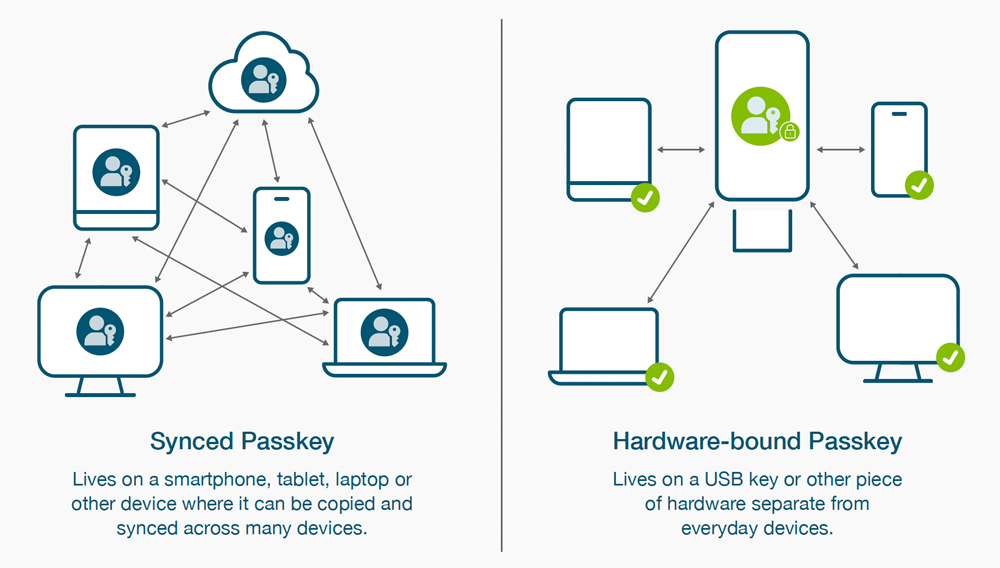
Source de l’image : Yubico
La principale différence entre les clés d’accès synchronisées et liées au matériel
La principale différence entre les clés d’accès synchronisées et les clés d’accès liées au matériel réside dans leur mode de stockage et leur processus d’authentification :- Les clés d’accès synchronisées sont des identifiants d’authentification synchronisés ou partagés entre plusieurs appareils, offrant une grande commodité mais pouvant soulever certaines préoccupations de sécurité.
- Les clés d’accès liées au matériel sont des clés cryptographiques stockées dans des dispositifs matériels dédiés, offrant un niveau de sécurité et de protection plus élevé contre diverses attaques.
Quelles clés d’accès conviennent à votre organisation ?
Les clés d’accès sont conçues pour être plus pratiques et plus résistantes au phishing que les méthodes d’authentification classiques. Elles sont plus sécurisées que les mots de passe et permettent de passer à une authentification sans mot de passe, garantissant davantage de sécurité et d’efficacité. Le type de clé d’accès le mieux adapté à votre organisation dépendra entièrement des politiques de sécurité internes que votre organisation applique, et l’utilisation de l’une de ces méthodes vous rendra bien plus sécurisé que le simple recours aux mots de passe. Les clés d’accès sont meilleures que les mots de passe, car elles reposent sur des protocoles FIDO modernes et offrent une protection renforcée contre le phishing.
L’infographie ci-dessous illustre les différents usages de chaque méthode et pourra vous aider à mieux déterminer quelle méthode d’implémentation utiliser pour votre organisation.
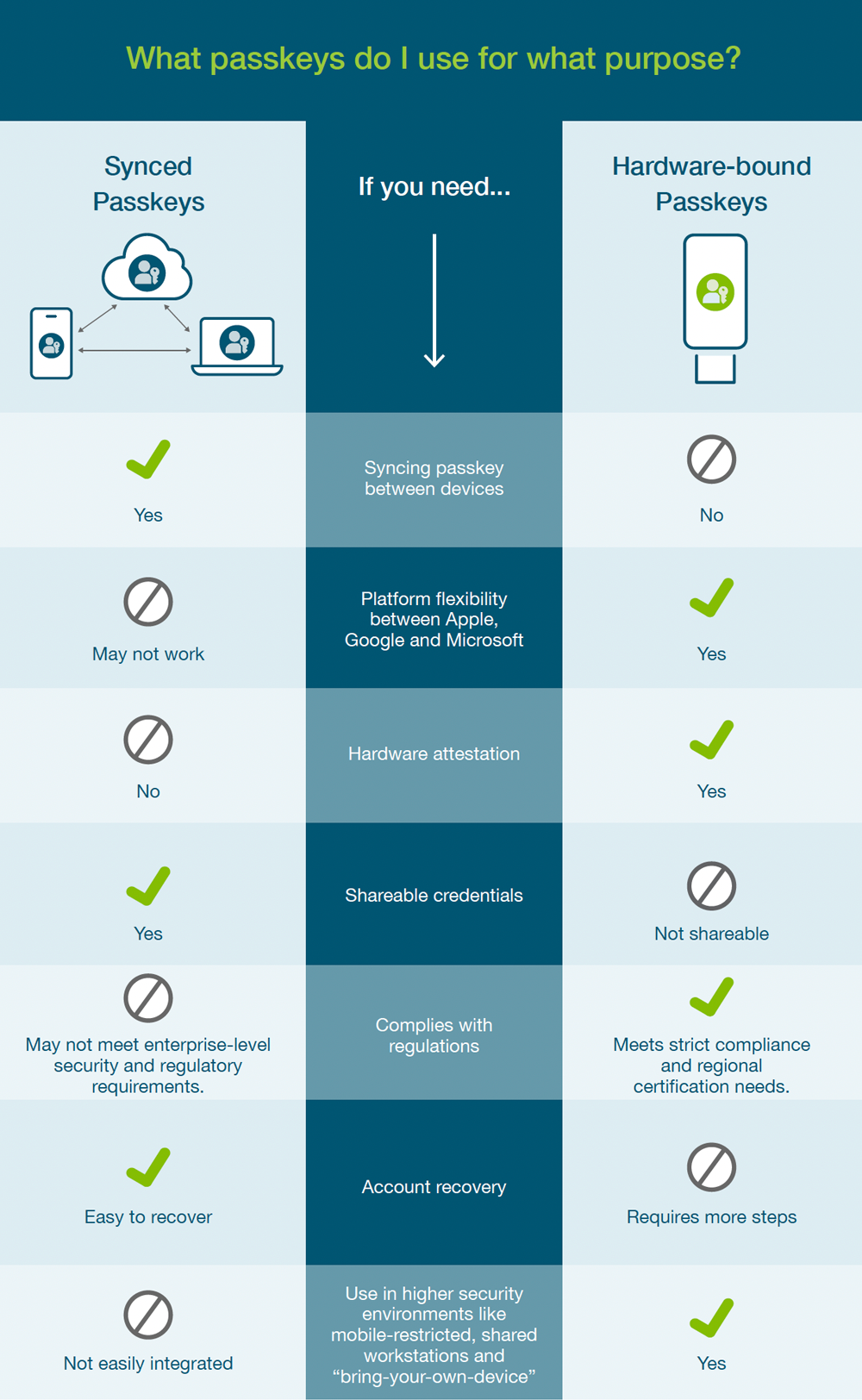
Source de l’image : Yubico
|
Clés d’accès synchronisées |
Si vous avez besoin de…. |
Clés d’accès liées au matériel |
|
OUI |
Synchroniser la clé d’accès entre les appareils |
NON |
|
Peut ne pas fonctionner |
Flexibilité entre plateformes Apple, Google et Microsoft |
OUI |
|
NON |
Attestation matérielle |
OUI |
|
OUI |
Identifiants partageables |
NON partageable |
|
PEUT ne pas répondre aux exigences de sécurité et de réglementation de niveau entreprise |
Conforme aux réglementations |
OUI - Répond aux exigences strictes de conformité et de certification régionale. |
|
Facile à récupérer |
Récupération de compte |
Nécessite davantage d’étapes |
|
Pas facilement intégrable |
Utilisation dans des environnements à haute sécurité, comme les appareils mobiles restreints, les postes de travail partagés et le « bring-your-own-device » |
OUI |
AVANTAGES & INCONVÉNIENTS DES DEUX MÉTHODES D’AUTHENTIFICATION
Clés d’accès synchronisées : Avantages :- Accessibilité : les clés d’accès synchronisées sont généralement stockées sur plusieurs appareils de l’utilisateur (par exemple smartphone, tablette, ordinateur portable), ce qui les rend facilement accessibles partout où va l’utilisateur.
- Praticité : les utilisateurs peuvent facilement passer d’un appareil à l’autre sans avoir besoin de jetons matériels distincts.
- Options de sauvegarde : en cas de perte ou de vol d’un appareil, les utilisateurs peuvent avoir la possibilité de récupérer ou de réinitialiser leurs clés d’accès synchronisées grâce aux méthodes de récupération de compte.
- Vulnérabilité en cas de compromission de l’appareil : si un appareil sur lequel est stockée la clé d’accès synchronisée est compromis, cela peut entraîner des risques de sécurité si des attaquants accèdent à la clé d’accès.
- Point unique de défaillance : si l’appareil principal d’un utilisateur est perdu, endommagé ou indisponible, et qu’il n’a pas mis en place d’options de sauvegarde adéquates, il peut avoir des difficultés à accéder à ses comptes.
- Sécurité renforcée : les clés d’accès liées au matériel sont physiquement distinctes des appareils de l’utilisateur, ce qui les rend moins vulnérables aux attaques logicielles ou aux logiciels malveillants.
- Protection contre le phishing : les clés matérielles protègent contre les attaques de phishing car elles exigent une interaction physique pour s’authentifier, ce qu’un site web malveillant ne peut pas reproduire.
- Dépendance à la clé physique : les utilisateurs doivent transporter la clé matérielle avec eux, ce qui peut être contraignant pour certaines personnes.
- Coût : les clés matérielles ont généralement un coût initial, ce qui peut freiner leur adoption à grande échelle.
En résumé, le choix entre les clés d’accès synchronisées et les clés d’accès liées au matériel dépend de l’équilibre entre sécurité et praticité que votre organisation privilégie. Les clés d’accès synchronisées offrent davantage de praticité et de flexibilité, mais peuvent être plus vulnérables en cas de compromission de l’appareil. À l’inverse, les clés d’accès liées au matériel offrent un niveau de sécurité plus élevé, mais peuvent nécessiter la gestion d’un jeton physique et entraîner des coûts supplémentaires.
POURQUOI UTILISER DES CLÉS D’ACCÈS AVEC MYRAPIDI ?
Chez Rapidi, la sécurité est une priorité absolue. Nous prenons donc l’utilisation des clés d’accès très au sérieux et l’avons rendue obligatoire en interne. Que signifie cela ? Cela signifie qu’un utilisateur ne peut pas se connecter sans clé d’accès.
Rapidi prend en charge la méthode des clés d’accès synchronisées, mais recommande vivement la méthode d’authentification liée au matériel, qui reste la plus sécurisée. En effet, les clés d’accès liées au matériel- utilisant les normes WebAuthn et FIDO2 - offrent un moyen très sécurisé de vous authentifier et permettent d’éviter pratiquement tous les risques de prise de contrôle de compte.
Une clé d’accès peut être configurée de deux manières différentes avec MyRapidi - soit sans mot de passe (Passwordless, aucun mot de passe n’est requis à la connexion), soit comme second facteur (Second Factor, similaire à la 2FA de Google mais plus sécurisée puisqu’il s’agit d’une clé matérielle). L’authentification sans mot de passe combine l’utilisation d’un appareil physique (doté d’une clé unique et de la capacité de s’authentifier de manière sécurisée auprès d’un service) et d’une connaissance personnelle, comme un code PIN, ou d’une caractéristique personnelle, comme une empreinte digitale.
Ainsi, comme les mots de passe peuvent être volés ou devinés (puis utilisés à distance), il est bien plus difficile de se procurer à la fois le dispositif matériel ET la connaissance ou caractéristique personnelle (code PIN ou empreinte digitale). Même des mots de passe forts combinés à des codes 2FA (comme ceux pris en charge via l’application Google Authenticator) sont moins sécurisés que la connexion sans mot de passe. Des pirates pourraient voler votre numéro de téléphone mobile à distance, accéder à votre compte e-mail, puis réinitialiser votre mot de passe et s’introduire dans votre compte. Avec la connexion sans mot de passe activée (et les clés d’accès imposées), ils auront toujours besoin, en plus, de la clé matérielle physique !
COMMENT ACTIVER LES CLÉS D’ACCÈS SUR MYRAPIDI
Comment activer votre clé d’accès pour la connexion ?Vous avez besoin des éléments suivants pour utiliser une clé d’accès avec MyRapidi :
- Un navigateur prenant en charge FIDO2. En général, pour les dernières versions de Google Chrome, Safari ou Microsoft Edge, consultez cette page pour plus de détails sur la prise en charge de FIDO2 et U2F.
- Une clé d’accès liée au matériel (comme YubiKey) ou des dispositifs biométriques, comme un lecteur d’empreintes digitales intégré à votre ordinateur portable ou appareil mobile.
Pour configurer une clé d’accès avec MyRapidi :
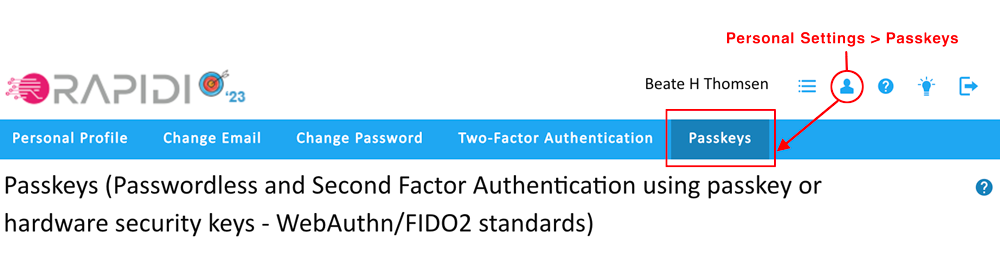
MyRapidi vérifiera si votre navigateur est pris en charge. S’il ne l’est pas, un message vous en informera
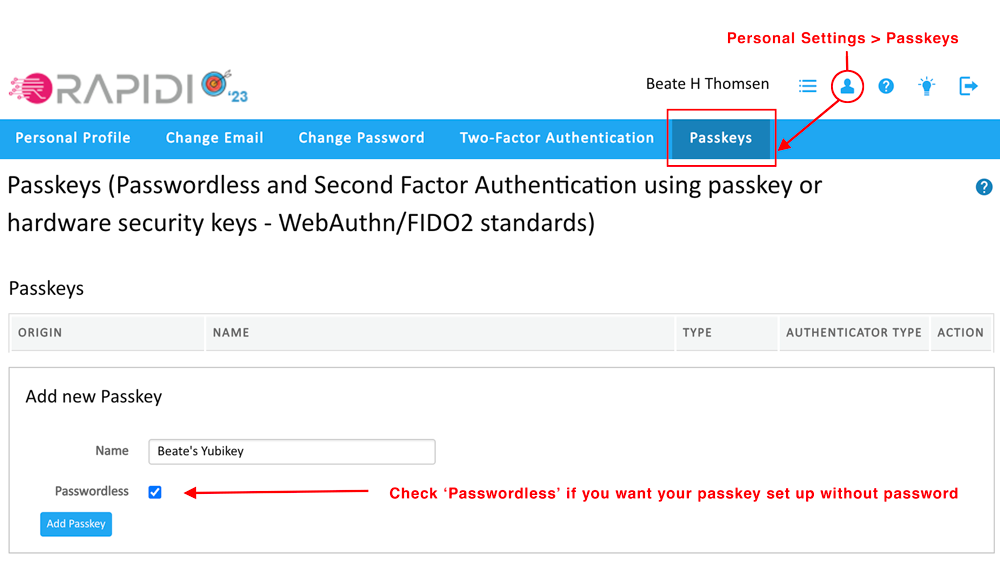
Dans la section « Add new Passkey », saisissez un nom pour votre clé (par exemple : "Beate's Yubikey")
Cochez la case « Passwordless » si vous souhaitez qu’elle soit sans mot de passe ; si vous ne la cochez pas, elle sera enregistrée comme clé de second facteur.
Cliquez sur le bouton « Add passkey »
Suivez ensuite les étapes indiquées dans la fenêtre contextuelle du navigateur, comme illustré ci-dessous :
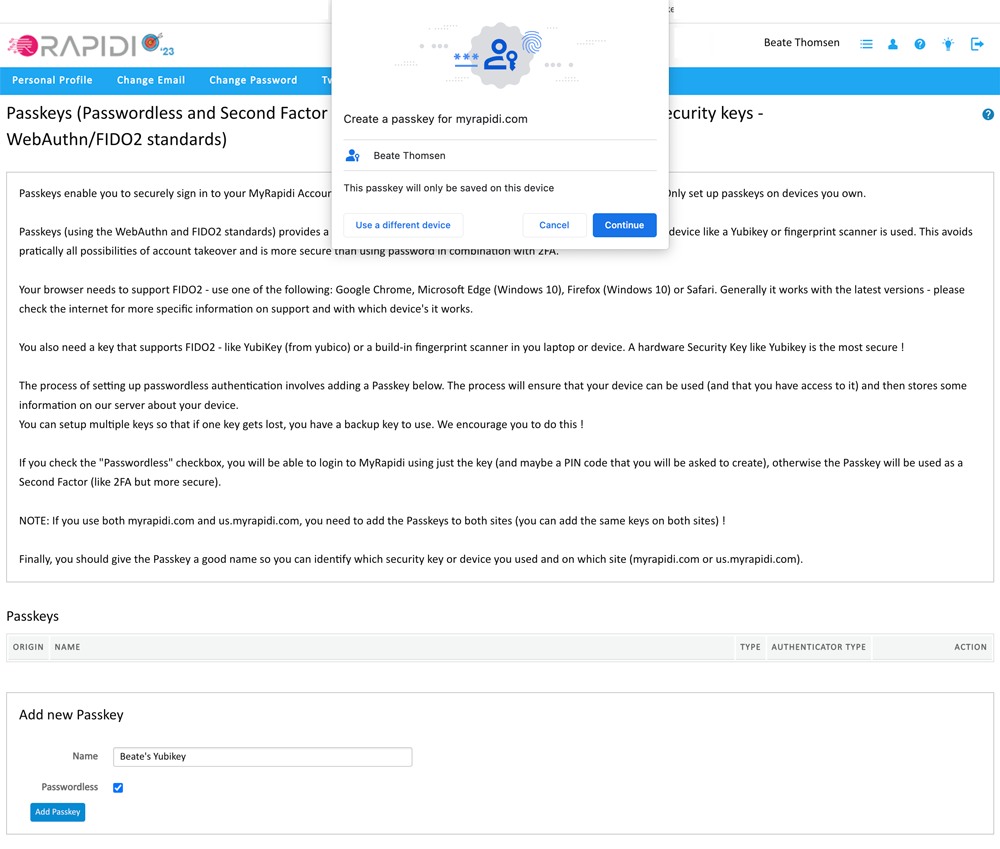
Une fois que vous cliquez sur « add passkey », le navigateur affiche la première fenêtre contextuelle. Cliquez sur « Continue »
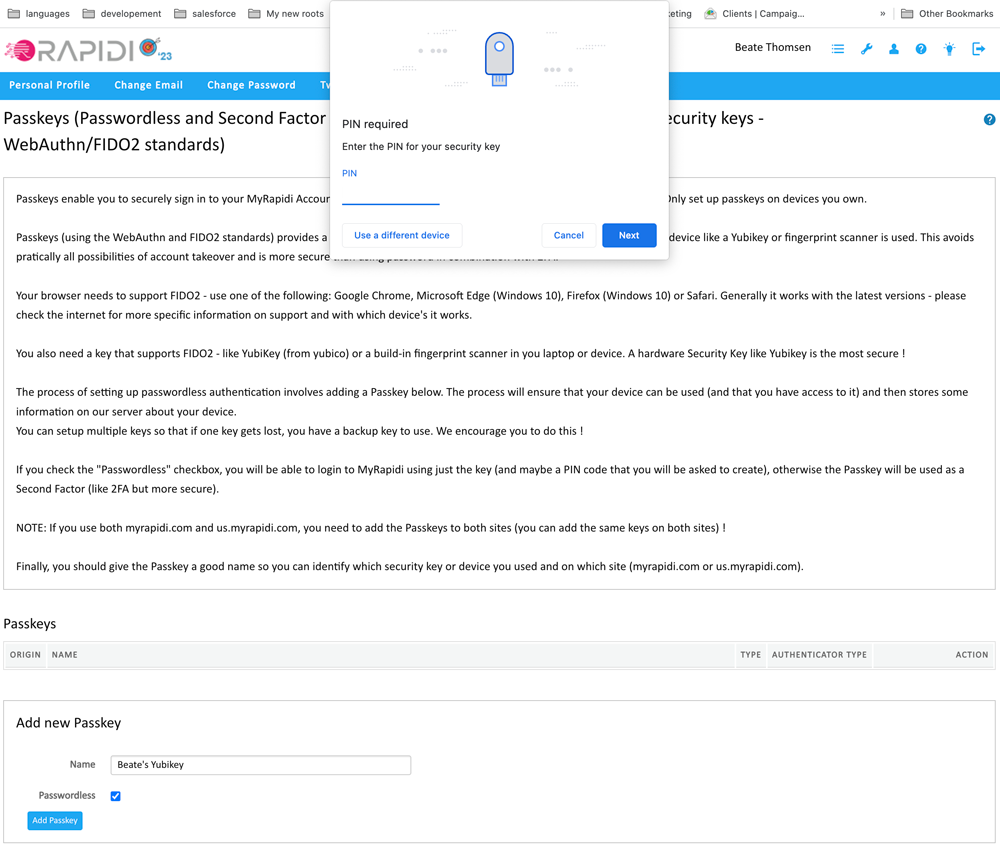
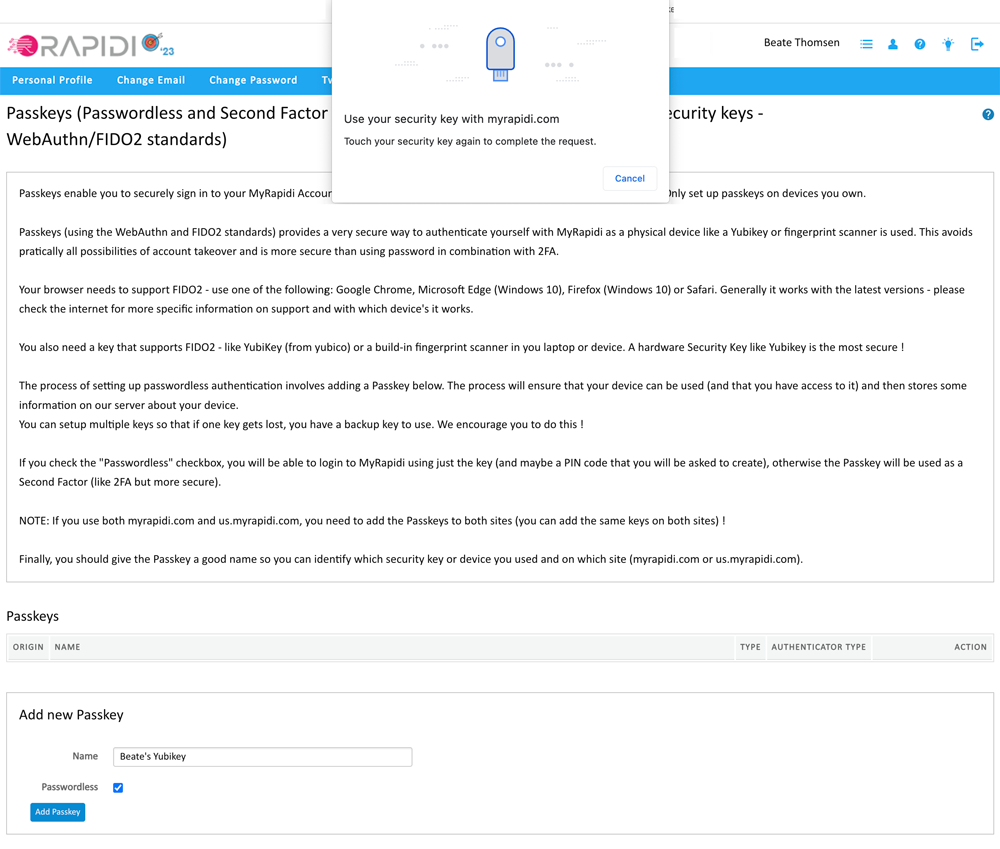
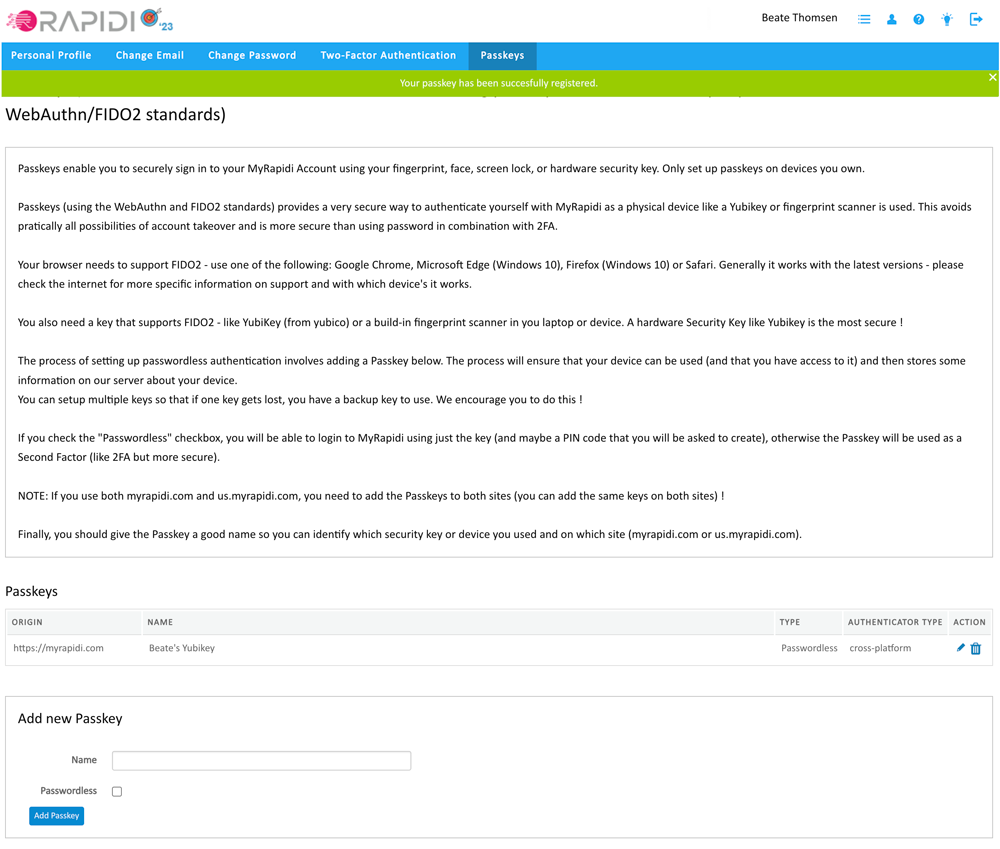
Félicitations ! Vous avez ajouté avec succès votre première clé d’accès, et vous la verrez apparaître dans la liste des clés d’accès actives.
Nous vous recommandons d’ajouter au moins deux appareils différents, afin de disposer d’un appareil que vous utilisez habituellement et d’un appareil de secours. Si vous ne cochez pas la case « Passwordless », la clé sera utilisée comme dispositif de second facteur sécurisé. Dans ce cas, vous devez toujours saisir votre mot de passe, puis MyRapidi vous demandera cette authentification à second facteur plus sécurisée après la saisie du mot de passe.
Une fois votre clé d’accès enregistrée, elle apparaîtra dans votre liste de clés d’accès.
- Origine : l’URL sous laquelle elle est enregistrée
- Nom : le nom que vous avez donné à la clé d’accès
- Type : sans mot de passe ou second facteur
- Type d’authentification : a) platform : une clé d’accès synchronisée, ou b) cross-platform : une clé d’accès liée au matériel
- Enfin, dans la colonne d’actions, vous pouvez modifier le nom de votre clé d’accès ou la supprimer.
En savoir plus sur notre wiki : Clés d’accès
Comment imposer l’utilisation des clés d’accès
Un système n’est jamais plus sécurisé que son maillon le plus faible : ajouter une clé de sécurité est une excellente chose, mais si vous pouvez annuler son utilisation et vous connecter simplement avec un mot de passe comme avant, vous n’avez pas vraiment un système plus sécurisé (vous avez en revanche une méthode de connexion plus pratique).
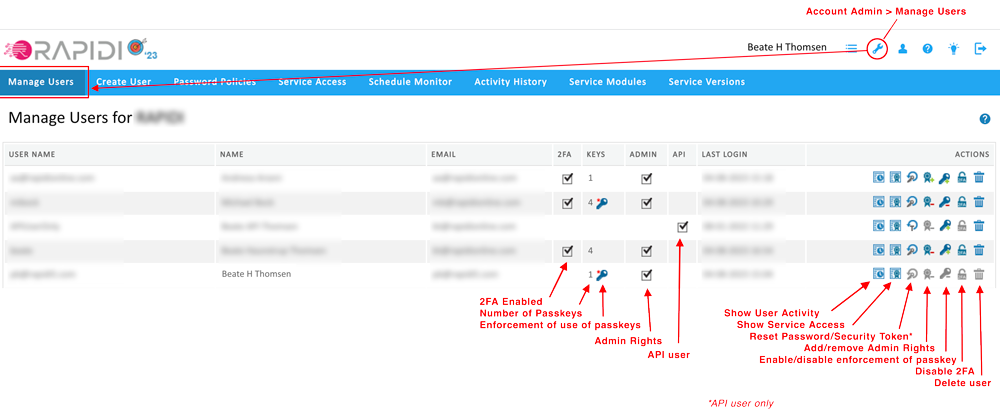
En tant qu’administrateur de compte, vous pouvez imposer l’utilisation d’une clé d’accès à un utilisateur. Cela signifie que l’utilisation d’une clé d’accès sera toujours requise pour se connecter à MyRapidi. Pour cela, vous devez effectuer deux étapes : 1) imposer l’utilisation d’une clé d’accès pour vous-même en tant qu’administrateur et 2) imposer l’utilisation d’une clé d’accès à un utilisateur. Pour ce processus en deux étapes, accédez à Account Admin > Manage Users. Nous allons vous guider à travers ce processus ci-dessous.
Vous démarrez votre projet d’intégration de données ?
Voici 10 points clés à prendre en compte.
ACTIVER L’APPLICATION DE LA CLÉ D’ACCÈS POUR VOUS-MÊME EN TANT QU’ADMINISTRATEUR DE COMPTE
Là encore, pour garantir la sécurité globale de votre compte MyRapidi, vous devez d’abord activer l’obligation d’utiliser une clé d’accès pour vous-même.
Pour activer cette obligation pour vous-même, assurez-vous d’avoir ajouté au moins 1 clé d’accès à votre profil (sous Settings -> Passkeys), puis accédez à 'Manage Users' et cliquez sur l’icône de clé avec le "+" pour votre utilisateur.
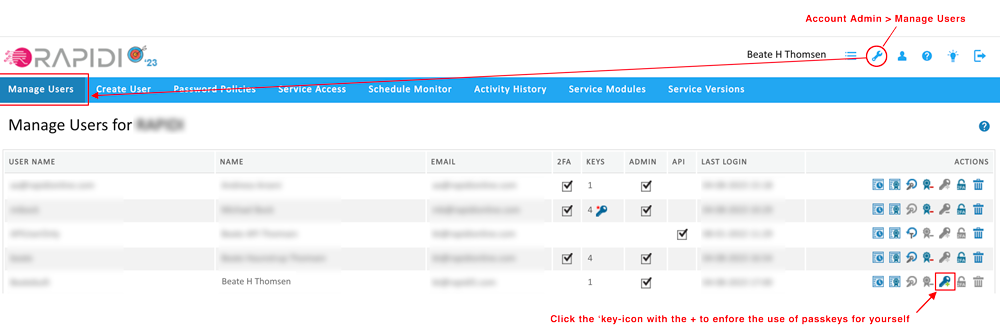
étape 1 : imposer l’utilisation des clés d’accès pour vous-même
Une icône de clé avec un "*" apparaîtra dans la colonne « Keys ».
Veuillez noter que, pour des raisons de sécurité, vous ne pouvez pas annuler cette obligation vous-même. Pour la désactiver, vous devrez demander à un autre administrateur de compte MyRapidi.
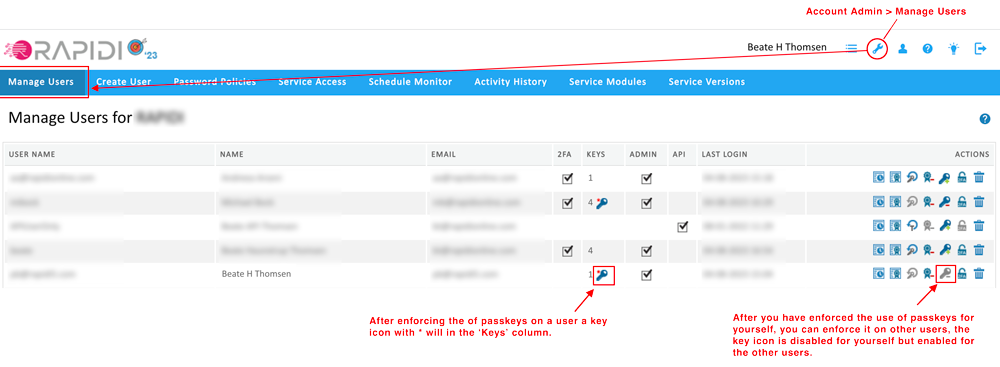
étape 2 : une fois l’utilisation de la clé d’accès imposée pour vous-même - le droit de l’imposer à d’autres utilisateurs devient disponible
ACTIVER L’APPLICATION DE L’UTILISATION D’UNE CLÉ D’ACCÈS POUR UN UTILISATEUR
Une fois que vous avez imposé l’utilisation d’une clé de sécurité pour vous-même, vous pouvez imposer l’utilisation de clés d’accès à d’autres utilisateurs. Si vous imposez l’utilisation de clés d’accès à un utilisateur qui n’en a pas encore configuré, le seul moyen pour lui de se connecter à MyRapidi est que l’administrateur de compte réinitialise son mot de passe. Après la réinitialisation du mot de passe, l’utilisateur pourra se connecter et pourra ensuite configurer une clé d’accès. Il est donc préférable d’attendre que les utilisateurs configurent eux-mêmes des clés de sécurité, mais vous pouvez tout de même les y contraindre de cette manière.
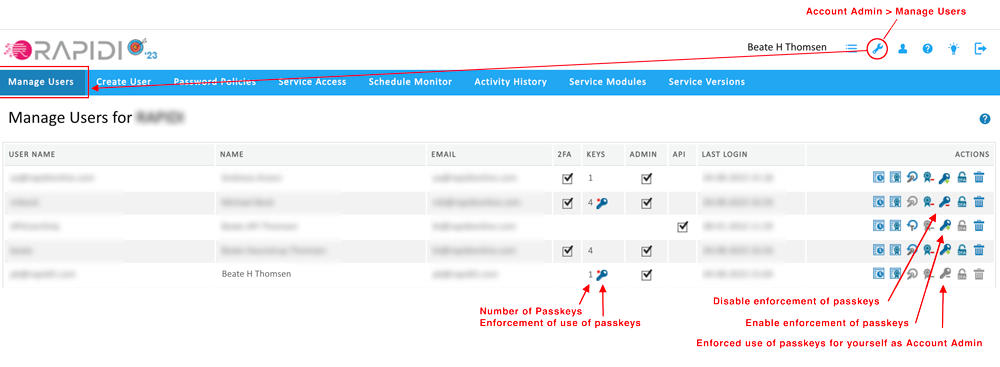
GESTION DES UTILISATEURS - FONCTIONNALITÉS SUPPLÉMENTAIRES
Afin de faciliter la tâche des administrateurs de compte MyRapidi pour garantir la sécurité renforcée de leur compte MyRapidi, nous avons ajouté des fonctionnalités supplémentaires sur la page « Manage Users ». Tout d’abord, vous pourrez consulter l’historique d’activité de chaque utilisateur ainsi que les services auxquels il a accès. Comme auparavant, vous pouvez également réinitialiser le mot de passe d’un utilisateur, lui attribuer ou lui retirer des droits d’administrateur, désactiver la 2FA pour un utilisateur spécifique et supprimer un utilisateur. L’image ci-dessous vous donne un aperçu des possibilités de gestion de vos utilisateurs.
PROCÉDURE DE CONNEXION
Avec la prise en charge des clés d’accès, le processus de connexion se déroule en deux étapes. La première étape consiste à saisir votre nom d’utilisateur et à cliquer sur « Continue ».
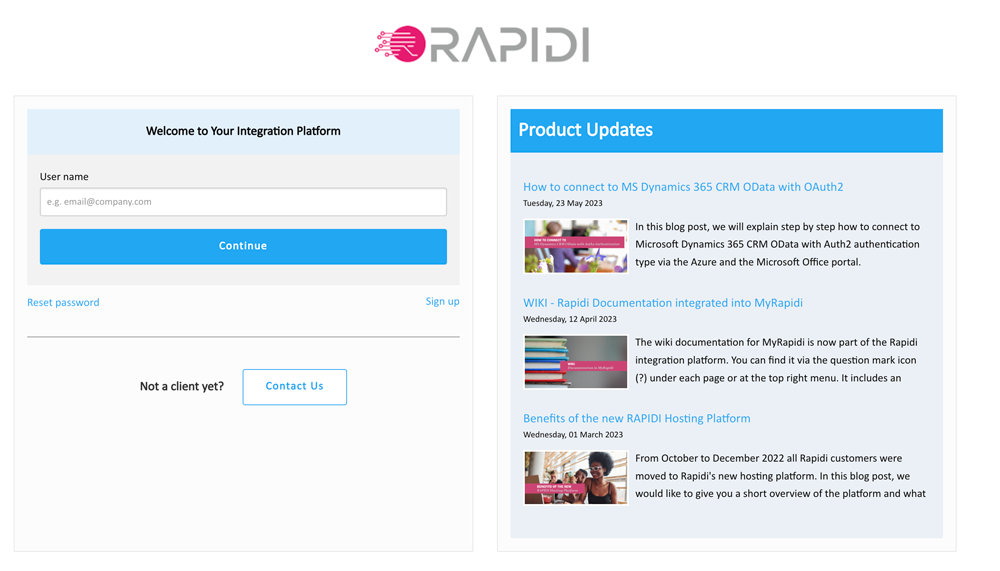
L’étape suivante dépendra de ce qui a été configuré pour l’utilisateur concerné. Si vous avez configuré un lecteur d’empreintes digitales sur votre ordinateur portable, il vous suffit de toucher le lecteur pour être connecté.
Si vous avez configuré votre clé d’accès avec un dispositif lié au matériel, une fenêtre contextuelle du navigateur s’affichera, ressemblant fortement au processus de configuration de votre clé d’accès sur myrapidi.com.
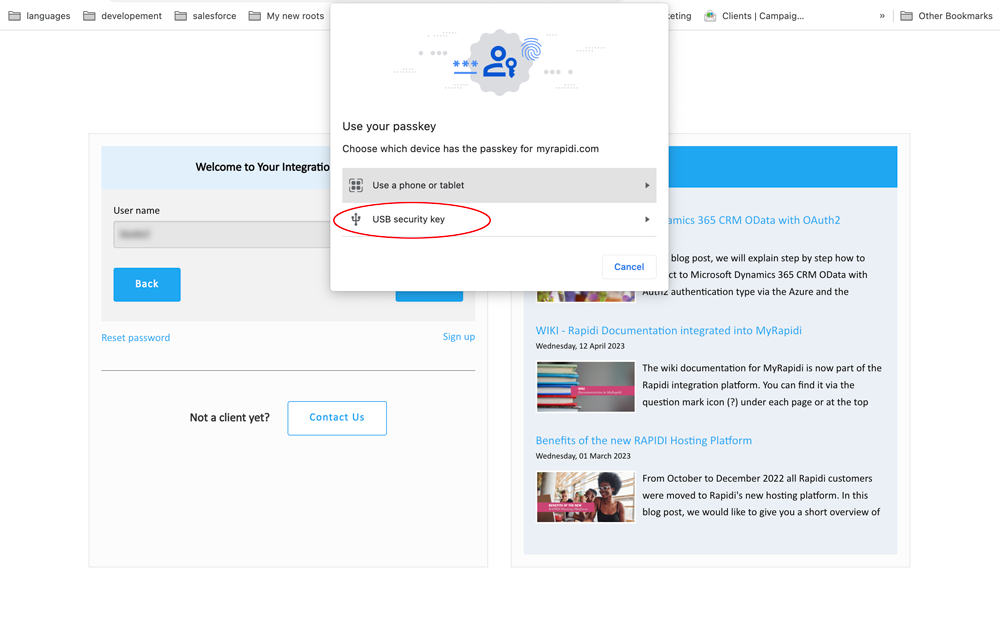
Choisissez « USB security key »
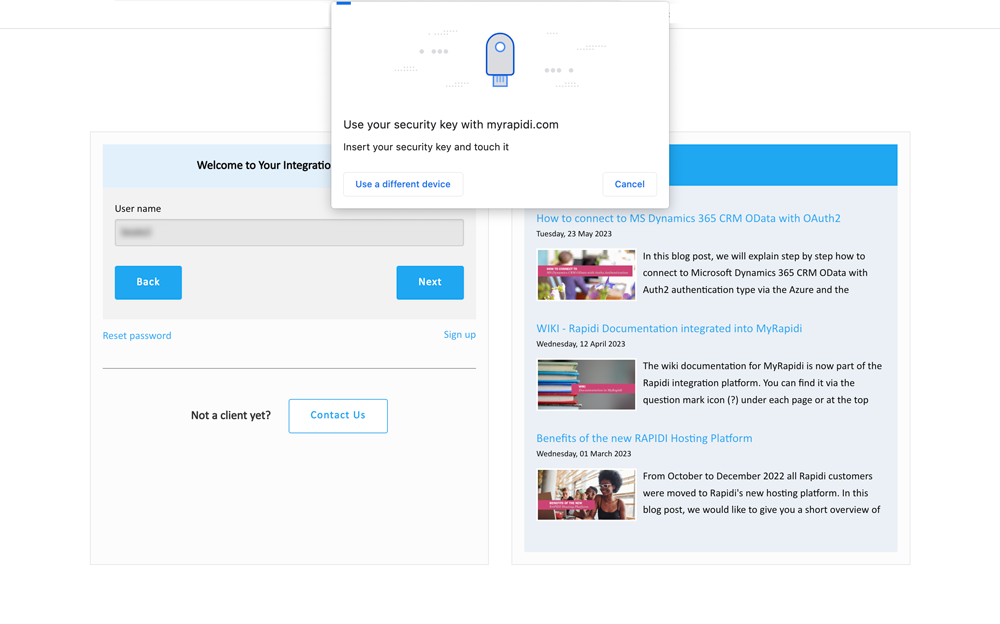
Insérez votre clé d’accès dans votre appareil (si ce n’est pas déjà fait) et saisissez le code PIN de votre clé d’accès. Cliquez sur « Next ».
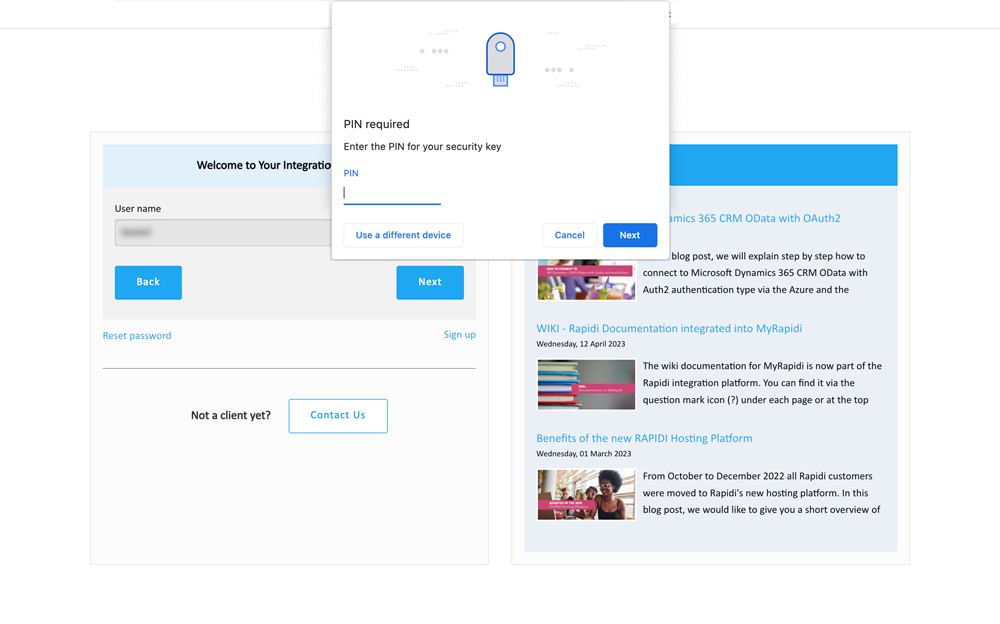
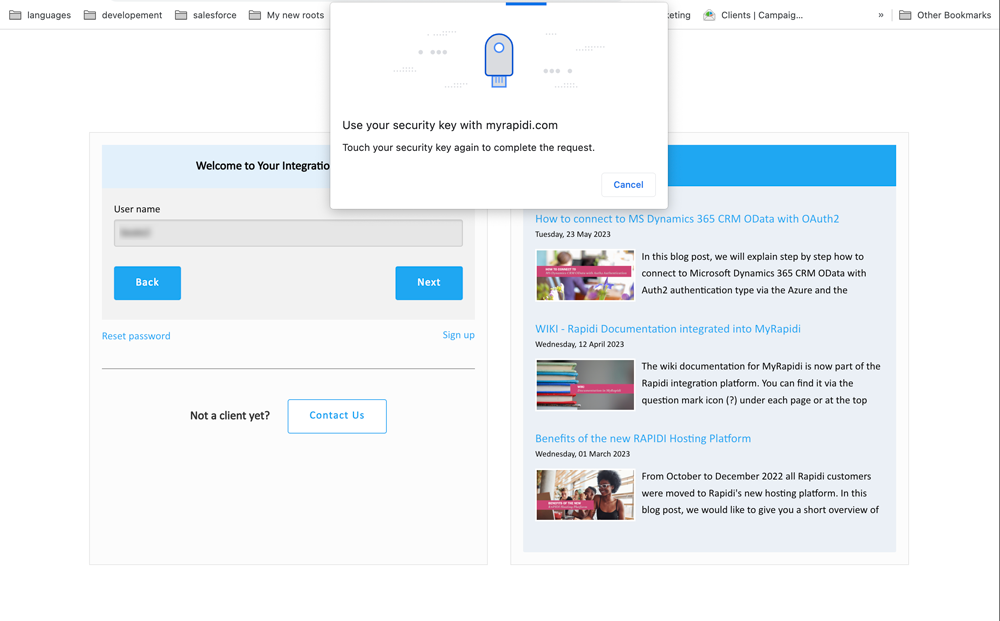
Touchez à nouveau votre clé d’accès pour terminer le processus, et vous serez connecté. Félicitations ! Vous vous êtes connecté avec succès à MyRapidi.
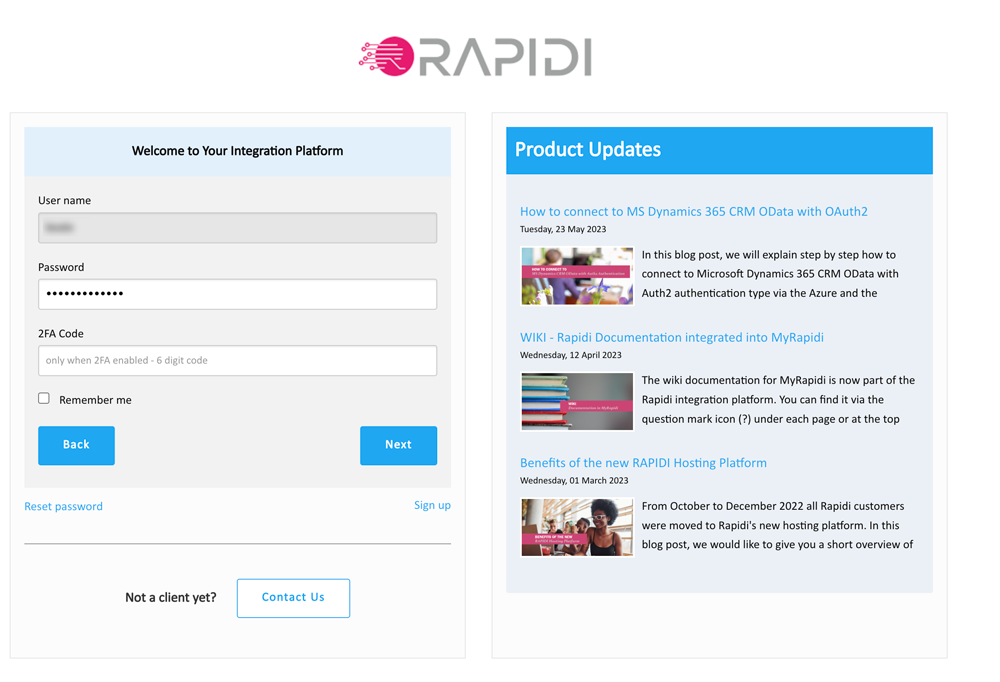
Si vous n’avez pas encore configuré de clé d’accès (et que ce n’est pas obligatoire), il vous sera demandé de saisir vos identifiants de connexion avec mot de passe et 2FA.
Mis à jour en mai 2026
Qu’est-ce qu’une clé d’accès ?
Une clé d’accès est une méthode d’authentification sans mot de passe qui permet aux utilisateurs de se connecter à l’aide de la biométrie, d’un code PIN ou d’une clé de sécurité, au lieu d’un mot de passe traditionnel.
Les clés d’accès sont-elles plus sécurisées que les mots de passe ?
Oui. Les clés d’accès sont conçues pour résister au phishing et aident à protéger les utilisateurs contre le vol de mot de passe, la réutilisation d’identifiants et les mots de passe faibles.
Quels appareils prennent en charge les clés d’accès ?
Les clés d’accès sont prises en charge par la plupart des smartphones, tablettes et ordinateurs modernes, y compris les appareils Apple, Google et Microsoft.
Que se passe-t-il si je perds mon appareil ?
Si vous utilisez des clés d’accès synchronisées, vous pouvez généralement les récupérer via votre compte Apple, Google ou Microsoft. Les clés d’accès liées au matériel peuvent nécessiter une clé de sécurité de secours ou une procédure de récupération par un administrateur.
Les clés d’accès remplacent-elles complètement les mots de passe ?
Dans de nombreux cas, oui. Toutefois, certains services et organisations peuvent encore utiliser les mots de passe comme méthode d’authentification de secours pendant la transition vers l’authentification sans mot de passe.