Support ist jetzt direkt in MyRapidi integriert
Um Ihnen das Einreichen von Support-Tickets weiter zu erleichtern, haben wir unser Support-System jetzt in MyRapidi verlagert. Ab heute ist der Support direkt in MyRapidi integriert. Ihre eingereichten Fälle sehen Sie im selben System, das Sie auch für die Einrichtung Ihrer Integrationen nutzen.
Was sich geändert hat
Vor diesem Update konnten Sie einen Fall über unser Webformular in MyRapidi oder auf unserer Website einreichen. Um die Kommunikation fortzusetzen und Ihr Anliegen lösen zu lassen, mussten Sie sich jedoch in unserem Self Service Portal anmelden.
Jetzt enthält jedes MyRapidi-Konto einen Bereich „Support Cases“. Sie erreichen ihn über die obere Navigationsleiste, wo er neben Services und Failing Schedules liegt.
Was Sie tun können
Fälle einreichen, ohne MyRapidi zu verlassen
Wenn Sie sich in MyRapidi anmelden, sehen Sie in der Übersicht auf der Seite Services einen neuen Menüpunkt namens „Support Cases“. Für alle Ihre Support-Fälle nutzen Sie ab sofort diesen Bereich.
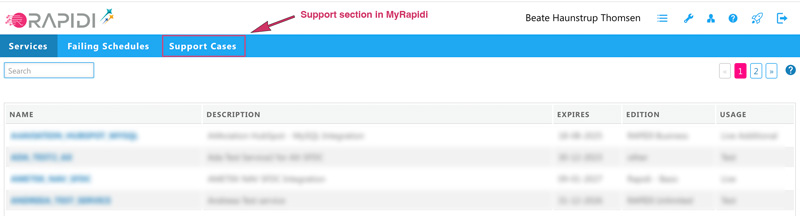
Abbildung: Navigieren Sie von der Seite Services über die Hauptnavigation zu Support Cases
Einen Support-Fall einreichen
Derzeit haben Sie drei Möglichkeiten, einen Support-Fall anzulegen:
1) Klicken Sie auf „New Support Case“ in diesem neuen Bereich für Support Cases. Geben Sie einen Betreff ein und wählen Sie den Service, auf den sich Ihre Frage bezieht – oder lassen Sie das Feld leer, wenn es nicht um einen bestimmten Service geht. Beschreiben Sie Ihr Problem so detailliert wie möglich. Screenshots, Log-Dateien oder Exporte können Sie direkt im Formular anhängen.
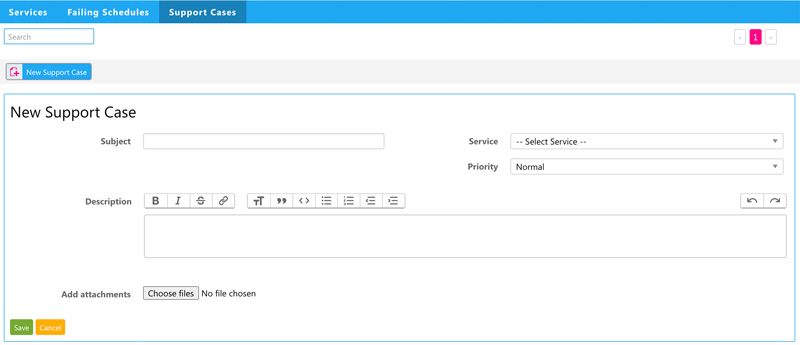
Abbildung: Klicken Sie unter Support Cases auf „New Support Case“, um einen neuen Fall einzureichen
2) Klicken Sie auf die Schaltfläche „Get Support“ unten rechts auf dem Bildschirm, und Sie gelangen direkt zum Support-Bereich.
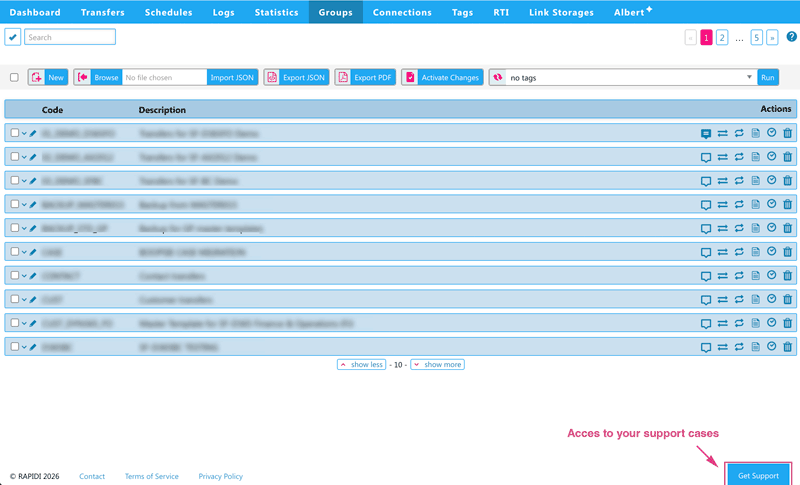
Abbildung: Von jeder Seite der App myrapidi.com aus können Sie auf die Schaltfläche „Get Support“ klicken, um in den Support-Bereich zu gelangen
3) Senden Sie eine E-Mail an support [at] rapidionline.com
Als letzte Möglichkeit können Sie jederzeit eine E-Mail an unser Rapidi-Support-Team senden. Der Fall wird dann automatisch unter Support Cases angelegt, wo Sie ihn einsehen, beantworten und verfolgen können.
Alle offenen Fälle an einem Ort
Die Fallliste zeigt jede offene Anfrage mit ihrem aktuellen Status, wer im RAPIDI-Team sie bearbeitet und wann sie zuletzt aktualisiert wurde. Sie können nach Status und Priorität filtern und nach Stichwörtern suchen.
Die Kommunikation verfolgen
Klicken Sie auf einen Fall, um ihn zu öffnen. Sie sehen den vollständigen Nachrichtenverlauf – Ihre ursprüngliche Nachricht und jede Antwort unseres Teams – an einem Ort. Sie können direkt aus dem Panel antworten, ohne zurück in Ihren Posteingang zu wechseln.
Unser KI-Assistent Albert übernimmt die erste Antwort und stellt einen Link zu unserer Dokumentation mit häufigen Problemen und ihren Lösungen bereit. Wenn Sie das Problem nicht selbst lösen können, meldet sich ein Mitglied unseres Teams bei Ihnen und hilft Ihnen gern weiter.
Fragen oder Feedback zu diesem Update?
Dieses Update ist die erste Version. Wir wollten sie Ihnen aber so früh wie möglich zur Verfügung stellen, damit Sie Support-Fälle schon jetzt im selben System anlegen können. Selbstverständlich arbeiten wir an der nächsten Version mit weiteren Funktionen weiter. Wenn Sie Anmerkungen oder Feedback haben, wie wir es noch besser machen können, schreiben Sie mir gern an bt [at] rapidionline.com und teilen Sie mir Ihre Gedanken mit – sehr gern bespreche ich das auch in einer gemeinsamen Session. Wir freuen uns auf Ihr Feedback.
Nehmen Sie an unseren Open Office Hours teil und lassen Sie sich all Ihre Fragen beantworten
Wir setzen unsere Open Office Hours – Staffel 1 fort, in der wir uns jeweils einem bestimmten Thema widmen. Sehen Sie sich unseren Zeitplan an und melden Sie sich für die Session an, die Sie interessiert. Falls Sie eine Session verpasst haben, können Sie sich die Aufzeichnungen aller Sessions ansehen.
Open Office Hours
Jede Woche veranstalten unsere Integrationsspezialisten eine kostenlose 30-minütige Schulung zu einem bestimmten MyRapidi-Thema.