Le support est désormais intégré à MyRapidi
Pour vous offrir une expérience toujours meilleure lors de la soumission de vos tickets de support, nous avons désormais transféré notre système de support dans MyRapidi. Dès aujourd’hui, le support est directement intégré à MyRapidi. Vous pouvez consulter vos demandes soumises dans le système même que vous utilisez pour configurer vos intégrations.
Ce qui change
Avant cette mise à jour, vous pouviez soumettre une demande via notre formulaire web dans MyRapidi ou sur notre site. Pour poursuivre l’échange et faire résoudre votre problème, vous deviez toutefois vous connecter à notre Self Service Portal.
Désormais, chaque compte MyRapidi comprend une section Support Cases. Vous y accédez depuis la barre de navigation supérieure, où elle figure à côté de Services et de Failing Schedules.
Ce que vous pouvez faire
Soumettre une demande sans quitter MyRapidi
Lorsque vous vous connectez à MyRapidi, vous voyez, dans la vue d’ensemble de la page Services, un nouvel élément de menu intitulé « Support Cases ». C’est désormais dans cette section que vous gérez toutes vos demandes de support.
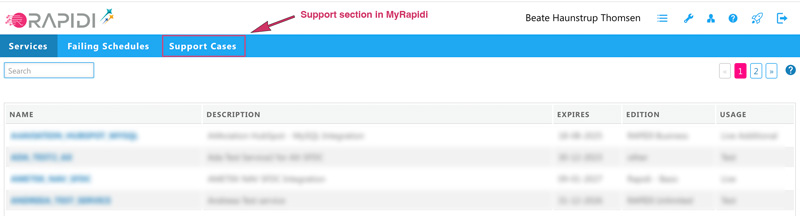
illustration : depuis la page Services, accédez à Support Cases via la navigation principale
Soumettre une demande de support
Vous disposez pour l’instant de trois options pour créer une demande de support :
1) Cliquez sur « New Support Case » dans cette nouvelle section Support Cases. Saisissez l’objet, choisissez le service concerné si votre question porte sur un service, ou laissez le champ vide si elle ne concerne aucun service en particulier. Décrivez votre problème de manière aussi détaillée que possible. Vous pouvez joindre des captures d’écran, des fichiers journaux ou des exports directement depuis le formulaire.
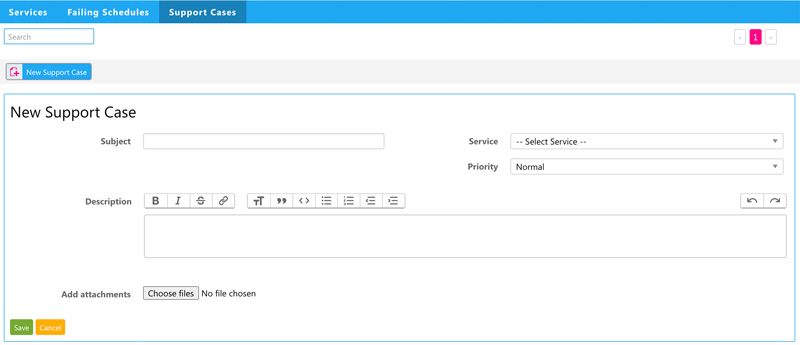
illustration : sous Support Cases, cliquez sur « New Support Case » pour soumettre une nouvelle demande
2) Cliquez sur le bouton « Get Support » en bas à droite de l’écran : vous serez redirigé vers la section support.
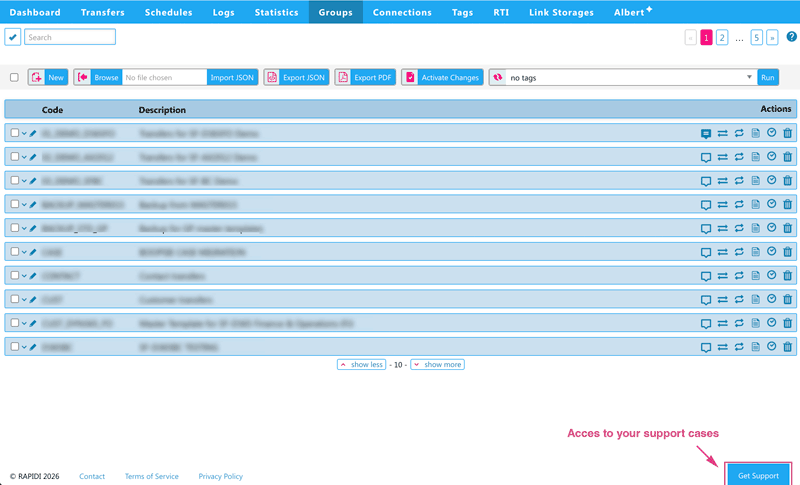
illustration : depuis n’importe quelle page de l’application myrapidi.com, vous pouvez cliquer sur le bouton « Get Support » pour accéder à l’espace support
3) Envoyez un e-mail à support [at] rapidionline.com
Dernière option : vous pouvez toujours envoyer un e-mail à l’équipe support de Rapidi. La demande est alors automatiquement créée dans Support Cases, où vous pouvez la consulter, y répondre et la suivre.
Toutes vos demandes ouvertes au même endroit
La liste des demandes affiche chaque requête ouverte, son statut actuel, la personne de l’équipe RAPIDI qui la traite et la date de sa dernière mise à jour. Vous pouvez filtrer par statut et par priorité, et effectuer une recherche par mot-clé.
Suivre l’échange
Cliquez sur une demande pour l’ouvrir. Vous voyez l’intégralité du fil de messages – votre message initial et chaque réponse de notre équipe – au même endroit. Vous pouvez répondre directement depuis le panneau, sans repasser par votre boîte de réception.
Notre assistant IA, Albert, se charge de la première réponse et fournit un lien vers notre documentation sur les problèmes courants et leurs solutions. Si vous ne parvenez pas à résoudre le problème vous-même, un membre de notre équipe vous contactera et se fera un plaisir de vous aider.
Des questions ou des commentaires sur cette mise à jour ?
Cette mise à jour est une première version, mais nous tenions à vous la proposer le plus tôt possible pour que vous puissiez dès maintenant créer vos demandes de support dans le même système. Nous continuons bien sûr à travailler sur la prochaine version, qui apportera de nouvelles fonctionnalités. Si vous avez des remarques ou des suggestions pour l’améliorer encore, écrivez-moi à bt [at] rapidionline.com pour me faire part de vos idées – je serai aussi ravie d’organiser une session pour en discuter plus en détail. Nous attendons vos retours avec impatience.
Rejoignez nos Open Office Hours et obtenez des réponses à toutes vos questions
Nous poursuivons nos sessions Open Office Hours (saison 1), consacrées chacune à un sujet précis. Consultez notre calendrier et inscrivez-vous à la session qui vous intéresse. Si vous avez manqué une session, vous pouvez aussi regarder la rediffusion de chacune d’entre elles.
Open Office Hours
Chaque semaine, nos spécialistes de l’intégration animent une session de formation gratuite de 30 minutes sur un thème précis de MyRapidi.